


Estimeret læsetid: 54 minutter
Din Navision er ikke gammel ... uanset versionsnummeret. Selvfølgelig giver hver ny version dig altid nye muligheder. At adressere en REST api med DOS Navision 3.53 eller 3.56 er en smule besværligt ... men muligt! Ligesom at sende PDF'er via e-mail. Tag et kig på min side!
Her finder du oplysninger om gamle kildefiler/SetupDVD'er
Indledning
For mig er højdepunktet i
*Operabilitet
*Driftshastighed
*Enkel tilpasning
*Applikationens funktionelle omfang
med den oprindelige 2009R2-løsning - ikke med 2009R RTC, som var det sædvanlige Microsoft-rod... fortsatte med Navision/Business Central 2013. Fra 2013 r2 blev det for første gang brugbart igen.
Men bortset fra det: Varelagre, saldoen på hovedkontoen, debet og kredit og særpriser ændrer sig ikke, ikke engang om 30 år. Og resten omkring det, som f.eks. webshoppen, slutkundeappen, papirløs plukning, et PIM-system, e-mails og alt det der: Vi kan stadig lære din Navision det, hvis du vil. Så din længe betalte og måske...med annulleret vedligeholdelseskontrakt- Navision, som kan bruges permanent og gratis, fortsætter med at være drivkraften bag din virksomheds IT.
For mig er Navision 2018/BC14 det optimale for RTC, da næsten alle børnesygdomme i RTC blev elimineret, og systemet endelig kunne bruges produktivt. Hvilket ikke ligefrem var tilfældet med Navision 2013, 2015 osv. Navision 2017 var allerede dengang ganske god, og den nye webklient i BC14/Navision 2018 var det længe ventede befriende slag.
Her i denne artikel vil vi først beskæftige os med de helt grundlæggende ting, som du har brug for fra tid til anden, men som bliver stadig sværere at finde på internettet. Vær tålmodig, siden er ved at blive bygget op lidt efter lidt. Du kan kontakte mig Kontakt os venligst, hvis du har spørgsmål om disse emner. En kort indledende konsultation er som regel gratis.
Jeg vil gradvist fylde den relevante sektion med indhold, efterhånden som jeg har arbejde at gøre. Har du brug for specifikke instruktioner, som endnu ikke er tilgængelige? Skriv til mig, så tilføjer jeg det hurtigt. Den grundlæggende funktion mellem den oprindelige („legacy“) klient og RTC er ikke så forskellig, som du måske tror ved første øjekast. OK, AL-klienten/webklienten fra Business Central har virkelig ændret sig meget.
Oprettelse af en sikkerhedskopi af data
Sikkerhedskopiering af DOS-Navision 3.5x, 3.53, 3.56
Dette emne vil blive fyldt med indhold, når muligheden opstår. Hvis du i øjeblikket har et specifikt behov for det, Kontakt mig! Kort sagt: Du kan optage makroer i disse Navision-versioner og derefter (f.eks.) starte navin.exe med denne makro, som derefter starter en sikkerhedskopiering af data. Dette giver dig også mulighed for helt at automatisere periodiske ordrer, som f.eks. at oprette samlefakturaer, bogføre fakturaer, indsamle webshop-ordrer, sende data til partnere via FTP osv.
Backup af Windows-Navision Financials, Dynamics (Business Central)
Bemærk: Du kan også lave fuldautomatiske sikkerhedskopier af data med din oprindelige Navision; siden 3. version af Navision er dette blevet gjort ved hjælp af det medfølgende Hotcopy-program. Disse data-backups er dog altid en 1:1 kopi (snapshop) af din nuværende produktive database. Dette afsnit handler om en meget mere kompakt sikkerhedskopiering af data, f.eks. for at sende den til en udvikler eller for at gøre den til et testmiljø. Med disse instruktioner kan din database nemt reduceres til 1/10 af sin oprindelige størrelse til overførsel og derefter typisk sættes i drift igen hos modtageren med ca. 85% af den oprindelige størrelse.
En (f.eks.) 40 Gb Navision-database fyldt med 35 Gb data (fil/database/information) kan nemt komprimeres til 3,5 Gb ved hjælp af den metode, der er beskrevet her. Denne mængde kan i dag nemt overføres via WeTransfer eller andre metoder.
Med en scripteditor som ac'tive Aid (Autohotkey) Denne proces kan også automatiseres. Til en regelmæssig daglig backup anbefaler jeg dog Hotcopy. Bemærk: Hotcopy tager ligesom SQL Server altid backup af hele databasen, dvs. 40Gb i vores eksempel. Det kan dog også være ønskeligt (f.eks. til testmiljøer, der kan køres med det samme)!
Forberedelse:
Hvis en anden, f.eks. mig som udvikler, skal arbejde med den database, de har fået tilsendt, er det vigtigt, at de også er oprettet som bruger med superrettigheder. Det kan du sikre dig via Extras/Access rights/Database logins:
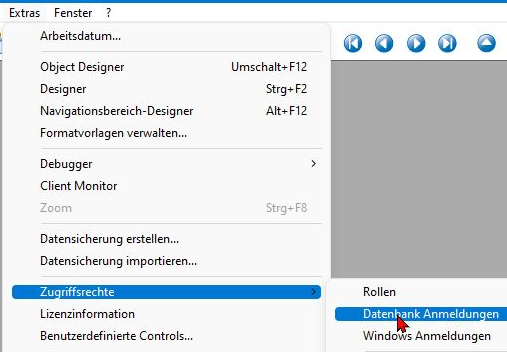

Hvis jeg er din kontoadministrator, er denne bruger allerede oprettet i din database. Hvis ikke, bedes du indtaste mig (eller modtageren af testdatabasen) der, hvis den ikke allerede findes.
Hvis du kører Navision med SQL-serveren (hvilket er muligt med Nav 2009R2 uden problemer, hvis du foretager et par justeringer...), er det muligt, at adgangskoderne er tomme her. Det er i så fald også OK.
Bemærk: Din modtager af denne sikkerhedskopi vil helt sikkert importere din database naturligt, det er i hvert fald altid tilfældet for mig. Hvis din modtager kræver en SQL-backup, er proceduren mere kompleks.
Lav en sikkerhedskopi af data:
Kald venligst Extras/Opret data backup
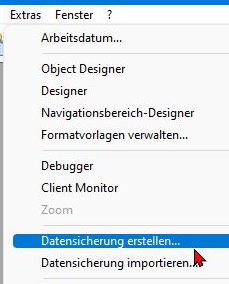
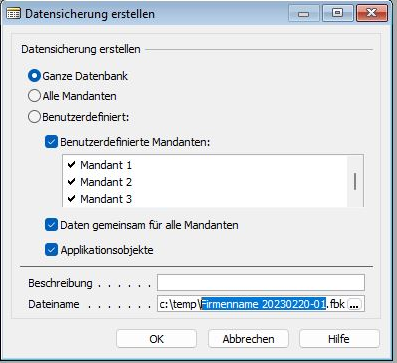
Med indstillingerne [X] Hele databasen Du kan ikke gå galt i byen.
Alternativt kan du også kun tage backup af enkelte klienter. I dette tilfælde skal du sørge for, at
[X] Data deles for alle klienter og
[X] Applikationsobjekter
er valgt.
Sørg for, at filnavnet indeholder dit firmanavn, den aktuelle dato og et -01 efter datoen, f.eks.
c:\temp\firmanavn 20230220-01.fbk
Navision vil normalt oprette mere end én backup-fil, hvor det sidste ciffer øges, og hvis der ikke er nogen, tilføjes der en.
Input: fin.fbk+
Resultat:
Fin.fbk
Fin1.fbk
Fin2.fbk
Input: Navn Dato
Resultat:
Müller 20230220.fbk
Müller 20230221.fbk
Müller 20230222.fbk
Input: Navn Dato-Bilag.
Resultat:
Müller 20230220-01.fbk
Müller 20230220-02.fbk
Müller 20230220-03.fbk
Nu kan du læne dig tilbage og slappe af, for Navision laver nu sikkerhedskopieringen af data for dig.
Hvis du vil sende databasen/sikkerhedskopien af data: De resulterende filer kan pakkes (gøres mindre/komprimeres) med Windows-ZIP!
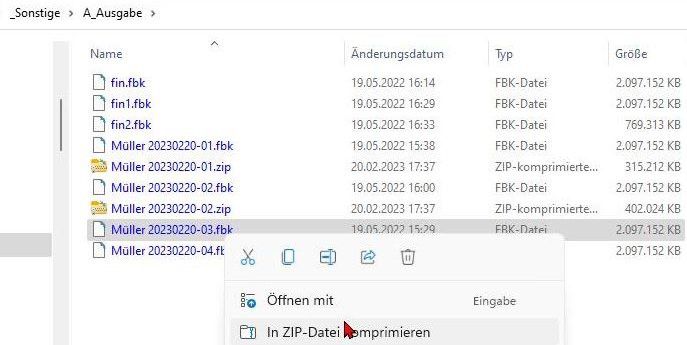
Det er realistisk at reducere en database til omkring 1/10 på denne måde - eller endnu mindre.
En logisk data-backup på denne måde kræver omkring 1/3 af det oprindelige databaseindhold. I modsætning til SQL_Server sikkerhedskopieres intet tomt databaseindhold og ingen sekundære nøgler.
De resulterende databackupfiler kan komprimeres til omkring 1/6 af deres oprindelige størrelse ved hjælp af Windows ZIP. Med 7Zip er selv 1/10 muligt! Til mig er du velkommen til at bruge 7Zip, til andre modtagere bedes du afklare pakkeprogrammet på forhånd. Det betyder, at selv 70Gb-databaser kan ende som en praktisk 5Gb 7z-pakket databackup, f.eks. brændt på en DVD eller sendt via en tjenesteudbyder.
Fordelen ved f.eks. 7Zip er, at du ikke kun kan pakke sikkerhedskopien, men også tildele den en adgangskode på samme tid. Denne adgangskode sendes bedst via en anden kanal, f.eks. WhatsApp i stedet for e-mail.
Fordelen ved Windows ZIP er, at det allerede er installeret på alle Windows-computere og kun er et museklik væk.
Automatisk sikkerhedskopiering med Hotcopy
Siden omkring Navision 5.0 (2005) kan Navision endelig også oprette fuldautomatiske sikkerhedskopier af data ... ikke dårligt, fordi den gamle Dos Navision allerede kunne gøre det i 1992 🙂.
Men den automatiske data-backup med den nyligt introducerede Hotcopy gør én ting fundamentalt anderledes end alle andre data-backups før:
Der oprettes en fuldstændig eksekverbar kopi af databasen! Resultatet kan åbnes med det samme med enhver indbygget Navision-databaseserver eller -klient og bruges fuldt ud produktivt eller til test.
Men i modsætning til den logiske backup er den ikke databasens indhold kontrolleres for integritet. Hotcopy kan også udføre en komplet eller delvis integritetstest af databasen.
Her er et gennemprøvet eksempel på et script til automatiseret databackup (automatiseret backup eller fuldautomatisk databackup):
set year=%date:~6,4%
set month=%date:~3,2%
set day=%date:~0,2%
sæt time=%time:~0,2%
sæt destination=c:\dbBackup
set log=%destination%\log.txt

echo %year% %month% %day% %hour% > %log%

del %destination%\NavBU_H-3.fdb >> %log%
ren %destination%\NavBU_H-2.fdb NavBU_H-3.fdb >> %log%
ren %destination%\NavBU_H-1.fdb NavBU_H-2.fdb >> %log%
ren %destination%\NavBU.fdb NavBU_H-1.fdb >> %log%

c:
cd C:\Program Files (x86)\Microsoft Dynamics NAV\60\Database Server
hotcopy.exe source="E:\Database\FinDB.fdb" destination=c:\DBbackup user=backup password=password servername="192.168.x.x" nettype=tcp >> %log%

copy c:\DBbackup\FinDB.fdb %destination%\NavBU.Fdb >> %log%

if %hour% == 18 del %destination%\NavBU_T-3.fdb >> %log%
if %hour% == 18 ren %destination%\NavBU_T-2.fdb NavBU_T-3.fdb >> %log%
if %hour% == 18 ren %destination%\NavBU_T-1.fdb NavBU_T-2.fdb >> %log%
if %hour% == 18 ren %destination%\NavBU.fdb NavBU_T-1.fdb >> %log%
Denne batchfil kan nemt planlægges via Windows' opgaveplanlægning og vil oprette en sikkerhedskopi af data, hver gang den kaldes.
Hvis denne batchfil kaldes kl. 18.00 (hvis %hour% == 18...), sker versioneringen på samme tidspunkt: De tidligere oprettede databackups „ældes“, så der direkte oprettes en bedstefar-far-søn-databackup.
For at spare lagerplads (hver sikkerhedskopi er et komplet billede af den oprindelige database!) anbefales det at komprimere sikkerhedskopimappen via Windows-backup eller at flytte sikkerhedskopierne til en NAS eller et andet eksternt lagringsmål.
Hvad skal man gøre i tilfælde af en fejlmeddelelse? Følgende besked kom fra serveren. Operativsystemet kan ikke få adgang til filen . ?
Ja, der er virkelig ikke noget filnavn her, kun . (punktum)
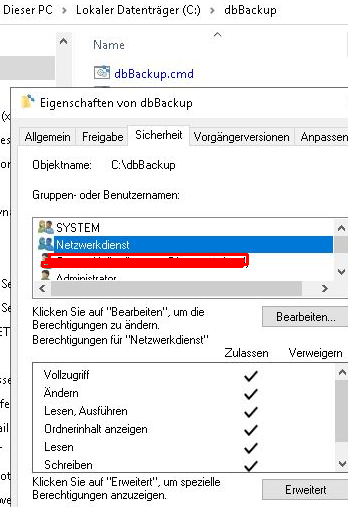
Med dette mener Navision, at den ikke har adgang til en bestemt mappe. Det kan f.eks. også være den midlertidige mappe. Med Hotcopy er det formodentlig målmappen, og formodentlig kører databaseserveren (!) under netværkstjenestens konto.
Åbn derefter målmappen med Windows-filudforskeren, og tilføj adgangsrettigheden for netværkstjenesten til målmappen.
Sende en sikkerhedskopi af data, f.eks. som en testdatabase
Hvis du vil sende din database via en cloud-udbyder (som beskrevet nedenfor), er det bedst at bruge muligheden for at tildele filerne en adgangskode, når du pakker dem.
Google Drev og OneDrive
Afhængigt af hvordan de er integreret hos dig, skal du lægge de oprettede og pakkede sikkerhedskopifiler ind i din Onedrive- eller GoogleDrive-mappe og oprette et delelink derfra. Hvis du allerede bruger disse tjenester, er de normalt det første valg, da du har mellem 15Gb lagerplads (Google) og 1Tb (OneDrive) til rådighed.
Dropbox
Kun 2 GB reserveret lagerplads er gratis her. Det er meget upraktisk og kan kun anbefales, hvis du har en Dropbox-konto med mere lagerplads.
pCloud-overførsel
Kan bruges uden registrering, 5 Gb er allerede muligt gratis, hvilket normalt er tilstrækkeligt for databaser med en oprindelig størrelse på 50 Gb. Tjenesten kan kaldes op flere gange, så der kan sendes endnu større sikkerhedskopier i disse 5 Gb-bidder.
https://transfer.pcloud.com/
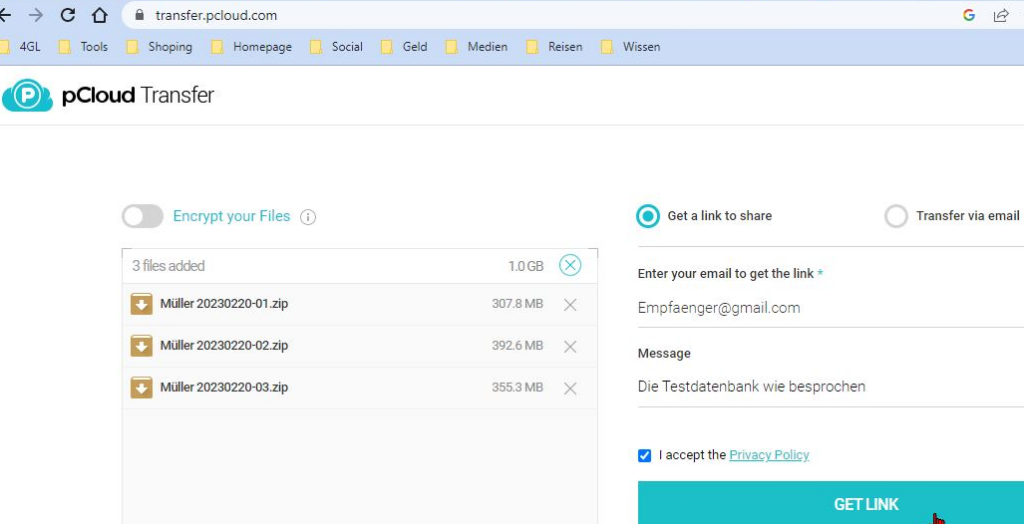
Du trækker simpelthen de pakkede sikkerhedskopier ind i browservinduet med musen. Du kan også tildele en adgangskode her via „Krypter dine filer“.
Aktivér „Få et link til deling“, hvis du selv vil modtage linket og give det videre, eller aktivér Overfør via e-mail, hvis du vil have pCloud til at sende en e-mail direkte til modtageren med downloadlinket. Hvis du har brug for at overføre mere end 5 GB, skal du først trække filerne op til denne grænse ind i vinduet, sende beskeden og derefter genstarte tjenesten.
WeTransfer
Betjeningen svarer til pCloud, inklusive løsningen, hvis du vil overføre mere end 2 GB.
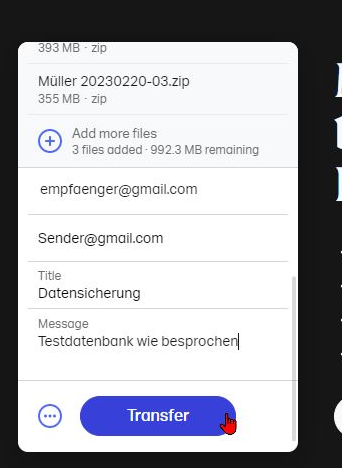
Med WeTransfer skal du stadig bekræfte din afsenderadresse med en bekræftelsesmail, men det kan du undgå ved at registrere dig én gang gratis.
Importere en sikkerhedskopi af data
Tilbagelæsning af DOS-Navision 3.5x, 3.53, 3.56
Dette emne vil blive fyldt med indhold, når muligheden opstår. Hvis du i øjeblikket har et specifikt behov for det, Kontakt mig!
Tilbagelæsning af Windows Navision Financials, Dynamics (Business Central) under den oprindelige database
Vær opmærksom! Processen for en Backup af SQL-databaser kan være helt anderledes! Hvis du bruger SQL_Backup, hvilket også er lovligt. Men hvis du bruger Navision op til version 2009R2, kan du faktisk også sikkerhedskopiere og gendanne en SQL_Database via klienten, og så er stien meget lig den, der er beskrevet her. Jeg vil dog kun diskutere den oprindelige database (Classic Database Server) her, da det sandsynligvis er den vigtigste applikation for læserne af denne artikel.
Du får sandsynligvis også brug for dette emne, hvis du vil oprette et Navision-testmiljø med Classic Client. Det er også muligt, hvis du blot kopierer de originale databasefiler, f.eks. med HOTCOPY, og derefter åbner dem med klienten ... men disse filer bliver ret uhåndterlige, hvis du vil sende dem.
Lad os komme af sted!
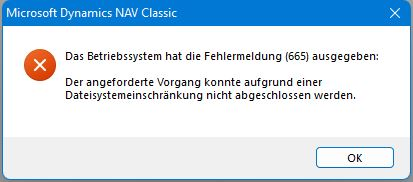
Med 2009-klienten (eller 2.01, 3.70 osv.) skal du oprette en tom, frisk database. Den bør ikke fylde mere end 30Gb, ellers kommer fejlmeddelelsen
„Operativsystemet har udsendt fejlmeddelelsen (665): Den ønskede handling kunne ikke gennemføres på grund af en filsystembegrænsning.“
Jeg har ikke været i stand til at finde en præcis grænse endnu, men ud fra min egen erfaring prøver jeg bare at holde mig under 32 GB, så 30 GB er en nem grænse at huske.
Virkelig dumt: Du kan måske få adgang til databasen et par gange og så modtage denne fejlmeddelelse på et senere tidspunkt. Hvis du har Navision-databasen på et komprimeret eller krypteret drev, så prøv at flytte den til et normalt drev for at se, om du så kan få adgang til den igen. Dette er ikke sikkert. Du kan også blive nødt til at gendanne databasen i henhold til instruktionerne her.
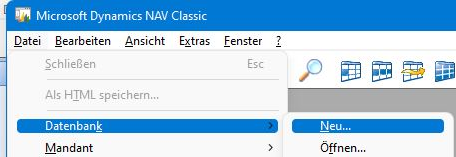
Start klienten, kald File/Database/New:
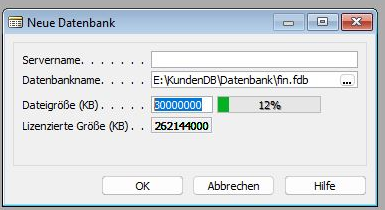
Hvis du har en målstørrelse for databasen på op til/under 30 Gb (30.000.000 Kb), skal du indtaste databasestørrelsen i Kb direkte i den følgende dialog:
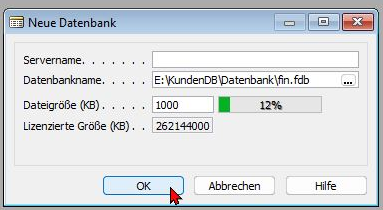
Hvis du har en målstørrelse for databasen på over 30 Gb (30.000.000 Kb), skal du kun indtaste en lille databasestørrelse (body size) i den følgende dialog:
Bestem den omtrentlige databasestørrelse, der kræves: Du skal bruge ca. tre gange filstørrelsen på databackupen:
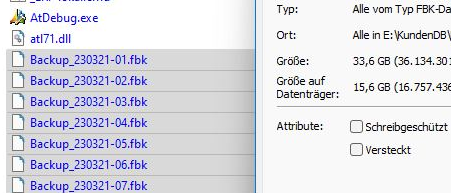
Bemærk venligst den ukomprimerede størrelse her. Både sikkerhedskopier af data og en testdatabase kan gemmes på en Windows-komprimeret og/eller Bitlocker-krypteret harddiskpartition/mappe med den oprindelige Navision (Classic Client).
Tommelfingerregel: Størrelse på databackup x 3, i dette tilfælde ca. 34 Gb x 3 = 102 Gb. Klart mere end de anbefalede 30/32 Gb.
Udvidelse af en flerdelt database: Hvis du, som i dette eksempel, allerede ved, at databasen bliver større end de berygtede 30 Gb, har du kun oprettet en kernedatabase i begyndelsen.
Du kan udvide denne (eller enhver anden database med flere dele) her:
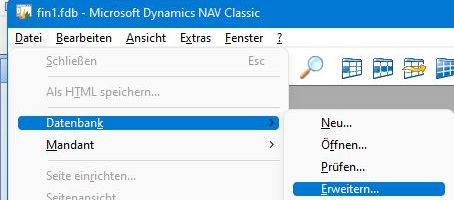
Vær også opmærksom på denne information (også nedenfor under Udvid): Der kan kun oprettes én databasedel pr. fysisk harddisk. Dette er især vigtigt for SAN/NAS med Raid5-harddiske! Hvis mere end én databasedel berører en fysisk harddisk, vil skrive-/læseoptimeringerne pr. databasedel komme i vejen for hinanden. Det er selvfølgelig ikke så kritisk for en testdatabase.
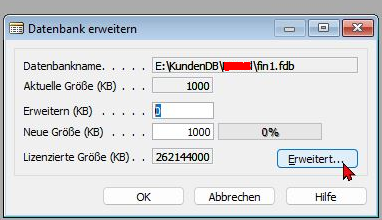
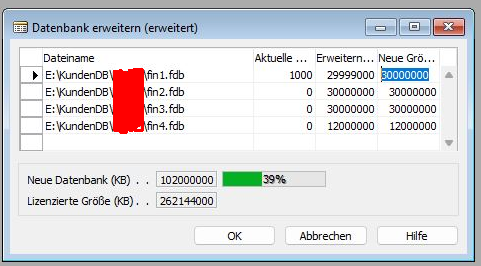
Tip: Kopier værdierne ned her ved hjælp af F8-tasten (fungerer på samme måde overalt i Classic Client!), og juster kun detaljerne.
Så OK, og læn dig tilbage og vent.
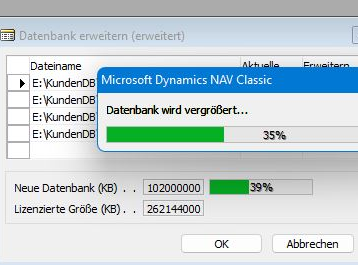
Fremdriftsindikatoren gælder for hver enkelt databasedel, så i dette eksempel vises den 4 gange for de 4 databasedele.
Nu er det tid til at importere sikkerhedskopien af data. Sørg for, at backupfilerne er nummereret fortløbende. Nogle gange er de også nummereret efter mønsteret
fin.fbk
fin2.fbk
fin3.fbk, så er der nogen, der ikke har læst mine instruktioner her.
Omdøb derefter fin.fbk til fin1.fbk før næste trin.
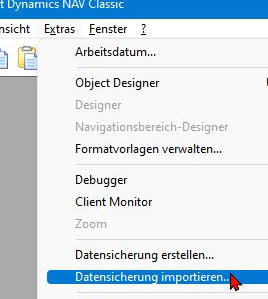
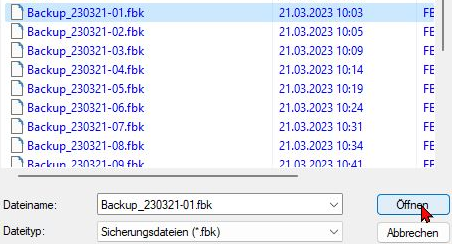
Navision Financials/Dynamics spørger derefter igen, hvad den skal importere fra denne databackup:
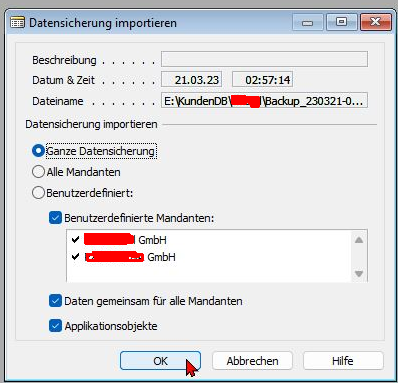
Og så starter det med tilbagelæsningen. SSD er meget hurtig, HDD tager lang tid.
Vær opmærksom på dette! Når de rene data er læst ind fra backup-filerne, skal alle sekundære nøgler stadig oprettes; Navision gør det automatisk.
Hvis den tidligere oprettede database er for lille til dataimporten, skal du udvide Navision Dynamics-databasen på den sædvanlige måde og importere den igen.
Hvis den tidligere oprettede database er for lille til nøglerne, skal du udvide Navision Dynamics-databasen på den sædvanlige måde og kalde funktionen Importer database. Navision fortsætter derefter nøglegenereringen på det annullerede punkt.
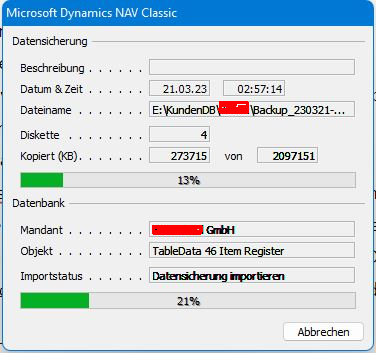
Til sidst rapporterer Navision endnu en gang, at databackup'en er blevet importeret, og det er det hele.
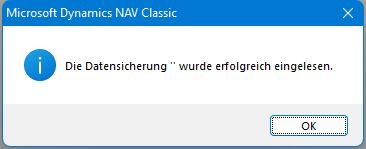
Min erfaring er, at der kun er én situation, hvor Navision Dynamics IKKE læser sin databackup ind, og det drejer sig om fejl i tabeller, dvs. tabelobjekter, som ikke kan kompileres. Men det er ikke det, man gør.
Vær opmærksom! Umiddelbart efter at databackup'en er blevet importeret på én gang (ikke hvis databasen skulle udvides i mellemtiden), er der et interessant punkt! (Punktet umiddelbart efter Databackup'en “ blev importeret med succes):
Du kan nu oprette brugere eller tildele rettigheder - også eller især fordi du endnu ikke har været nødt til at logge ind på databasen! Afhængigt af versionen kan du også indstille/slette adgangskoder her. Dette kan være en nødløsning!
Og endnu en bemærkning: Hvis du læser en sikkerhedskopi af data, der er oprettet af Navision Dynamics/Financials under SQL med den oprindelige klient, tilbage til en oprindelig Navision-database, er alle adgangskoder, der er tildelt under SQL-serveren, IKKE indeholdt i Navision! Du skal så enten straks oprette en gyldig (super)bruger, angive en adgangskode for en bruger eller logge ind senere med brugernavnet UDEN adgangskode eller med adgangskoden fra FØR skiftet til SQL-serveren (hvis brugeren allerede eksisterede dengang)!
Hvis du ønsker eller har brug for at slette brugere under RTC/Business Central 365 (BC365), finder du tilsvarende instruktioner for SQL Server, for at få adgang til din version af Navision igen.
Læs en data-backup tilbage via Navision Classic Client til en SQl-server
Du skal først gøre nogle forberedelser på en ny SQL Server. Navision Financials 2009 R2 kører i øvrigt også glimrende med de nuværende SQL-databaseservere, i hvert fald op til SQL Server 2019.
Start SQL Server Configuration Manager, klik på SQL Server-tjenesterne og derefter i højre vindue på SQL Server (MSSQLSERVER, dette navn afhænger af, hvordan du har navngivet denne instans), højre museknap, Egenskaber.
I det vindue, der åbnes, skal du aktivere fanen Startparametre, indtaste denne tekst i feltet „Angiv startparametre“: -T4616 (ikke, som i skærmbilledet, ;), og derefter „Tilføj“ til højre for den.
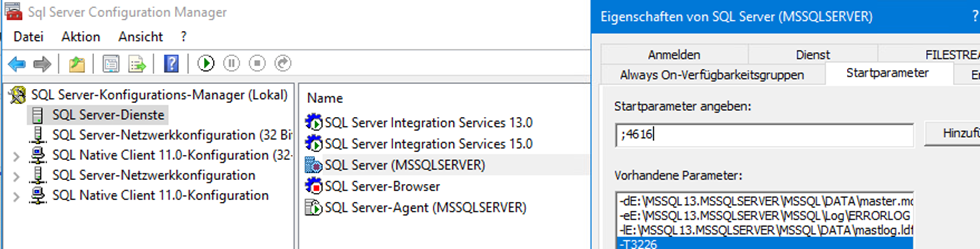
Gem med Anvend, luk med OK, genstart SQL Serveren via dens kontekstmenu.
Start Microsoft SQL Server Management Studio, og opret forbindelse til den ønskede SQL Server-forekomst.
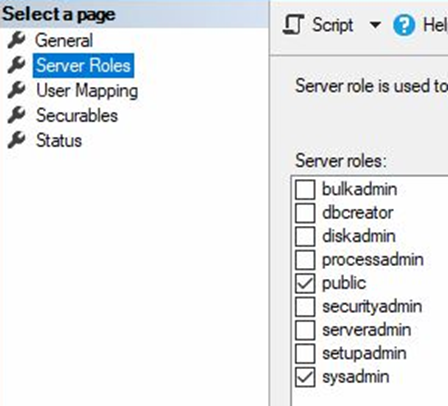
Under „Sikkerhed“ (eller „Security“) vælger du den bruger, som du vil oprette/ændre SQL-databasen med senere via Navision Classic-klienten.
Det kræver sysadmin-rettigheder.
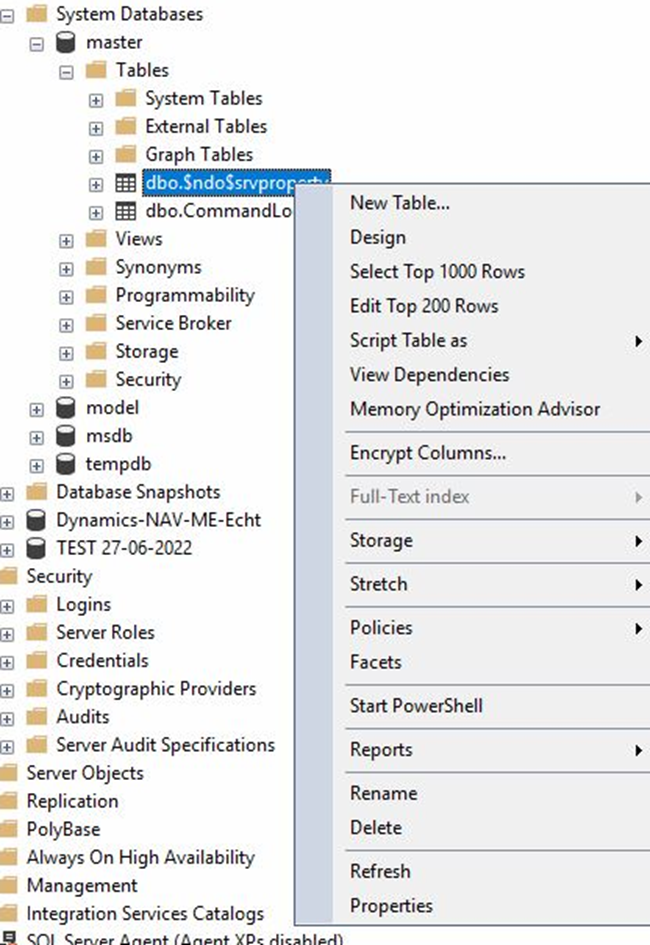
Slet derefter tabellen dbo.$ndo.srvproperties fra Systemdatabaser/master.
Kopier derefter filen xp_ndo_x64.dll (hvis du af en eller anden grund bruger 32-bit SQL Server-installationen, så selvfølgelig xp_ndo.dll) fra installations-DVD'en fra mappen ...SQLDatabase\PFiles\Microsoft Dynamics NAV\60\Database til din SQL Server-bibliotek Tools/BINN ved hjælp af (f.eks.) Windows File Explorer.
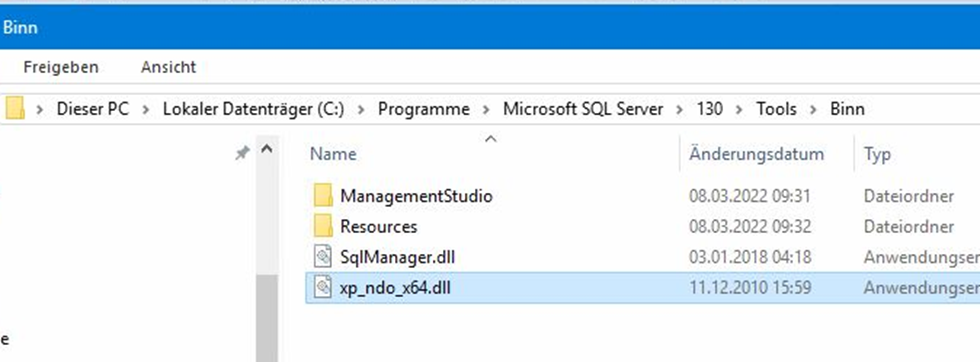
Dette skaber automatisk den udvidede Stored Procedure xp_ndo_enumusersids til. Du skal derefter kalde den anden udvidede stored procedure i MSSQLSS på den samme fil(!). xp_ndo_enumusergroups oprette. Begge kræver Execute-rettigheden til Public-rollen.
Forresten ... bare opret den udvidede Stored Procedure på en eller anden måde selv her xp_ndo_enumusersids og xp_ndo_enumusergroups for at få licensadministratoren af Navision Financials til at tro, at der er færre brugere, end der faktisk er registreret i databasen, ville sandsynligvis være et klart brud på licensen...
Dette afslutter den indledende opsætning af en ny MS Sql-databaseserver til Navision Financials. Disse trin er ikke nødvendige under RTC.
Installation/opsætning af en klient
Installation/opsætning af Navision 3.53,3.56
Du skal blot kopiere hele mappen med en kørende klient til en ny computer. Som regel starter du så navin.exe der, eller også har du allerede en batch-fil og en LNK-fil til starten. Du har ikke brug for en „opsætning“ i egentlig forstand her. Du kan dog starte den fra 2 originale diske Start.
Som en lille baggrund:
navi.exe: Den normale DOS-eksekverbare fil
navin.exe: Navision for Nt (deraf N'et i naviN.exe). Denne Navision kan bruge op til 2 Mb (tror jeg) RAM, hvilket er en stor forbedring i forhold til den klassiske klient. Det bruges dog ikke til data, men til indlejrede funktionskald.
Installation/opsætning af Navision 2.01, 2.60, 3.01, 3.60 under HyperV
Navision Financials kører kun fra version 4.03 og fremefter under aktuelle operativsystemer som Windows 10, Windows 11 og deres serversystemer som Windows Server 2016, 2019, 2023 osv.
Navision Financials i versionerne under 4.03 er stadig skrevet i C++ (dengang i C#) og kører derfor kun under XP, Windows 98 (virkelig!), Windows Server 2003, 2012 osv.
Men: De findes ikke længere i dag eller bør af gode grunde ikke længere bruges. Men... Hvad nytter det, hvis du af en eller anden grund arbejder med Navision Financials version 2.01, 2.60 osv. skal? Her kan virtuelle maskiner hjælpe! Og det bringer os til det næste problem: Hvem ved stadig, hvordan man sætter en XP op, eller hvordan man udveksler filer mellem en nuværende Windows 10, Windows 11, Windows Server 2023 og Windows XP? Det er ikke så nemt længere. Nye SMB-versioner, forskellig netværkssikkerhed og meget mere forhindrer simpel filudveksling mellem Windows XP og Windows 10/11/2023.
Kort sagt: Installer en Windows XP, tillad fjernforbindelsen der, og opret derefter forbindelse fra Windows-værten (f.eks. Windows 10, Windows 11, Windows 2023) via RDP til klienten inklusive drevdeling.
I detaljer:
Opret en ny virtuel maskine i en virtuel host efter eget valg, f.eks. VM Ware, eller som i mit eksempel i HyperV, f.eks. denne her:
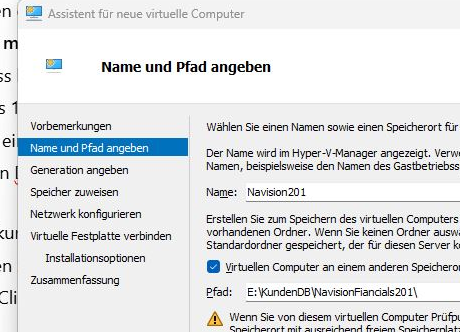
Vær generelt opmærksom på disse indstillinger:
UEFI: Nej, brug den ældste version, som din hypervisor eller virtuelle vært tillader. For HyperV er dette „Generation 1“.
RAM: 2048 eller 4096 Mb (dvs. 2 eller 4 Gb) er normalt tilstrækkeligt her, hvilket var normen „dengang“. Det var dengang...
Navision kan alligevel kun bruge omkring 1 GB af den.
Processor: 1, maksimalt 2 kerner giver mening her.
Netværk: helst et „lokalt“ eller „host only“-netværk, din XP skal ikke kunne etablere en forbindelse til „udenfor“, og under ingen omstændigheder skal nogen „udefra“ kunne få adgang til din virtuelle XP, du ville blive inficeret med virus praktisk talt med det samme fra første start, og det „indefra“, dvs. inden for dit netværk - det er der ingen, der ønsker, ikke engang dig.
Følgende skete for mig: Jeg kunne få adgang til denne virtuelle maskine (VM) senere med RDP-klienten (se nedenfor) ... men efter et par genstarter var det slut!
XP under HyperV (Hyper-V) havde i starten netværksadgang, senere ikke længere.
Det kan løses ved at slette „netværkskortet“ under Hyper-V (HyperV) og bruge et „ældre netværkskort“ i stedet.
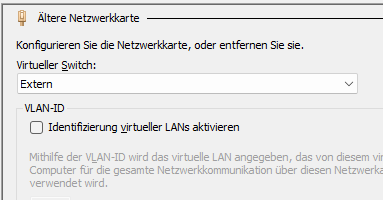
Dette netværkskort har en betydeligt lavere netværksgennemstrømning, så skift kun over, hvis XP uden denne funktion ikke har nogen internetforbindelse (længere) under HyperV!
Glem ikke at tilslutte det ældre netværkskort under XP/HyperV til en virtuel switch, der helt sikkert tillader en forbindelse til dit værtsoperativsystem. I tvivlstilfælde (og med alle risici!!) er det den virtuelle netværksswitch, der også giver XP adgang til internettet.
Fil- og dataudveksling mellem værten og Windows XP eller 2003 under HyperV
Fordi det passer så godt her: Windows-bios kan godt lide at slå NumLock-tasten fra ved opstart. Det er irriterende. I tidligere HyperV Managers kunne man stadig konfigurere dette under Settings/Bios - det kan man ikke længere i dag.
Start en Powershell-session på værten som administrator, og brug denne kommando:
Set-VMBios [...NavngivVM'en] -EnableNumLock
Så nu til det egentlige emne: Dataudveksling og udklipsholder mellem en virtuel XP- eller Windows Server 2003-maskine under HyperV.
Elegant løsning:
Opret forbindelse til den virtuelle maskine med RDP, IKKE med „Opret forbindelse“ fra HyperV-menuen!
Her kan du bruge fanen „Lokale ressourcer“ til at dele drev på din vært og også aktivere udklipsholderen.
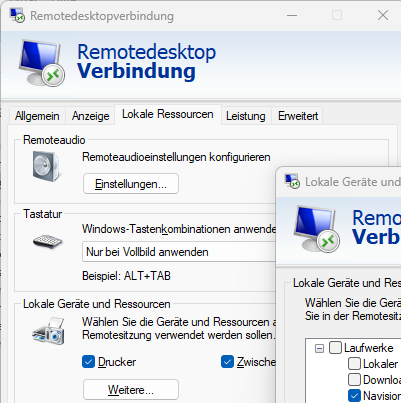
Du kan finde den nødvendige IP-adresse i din HyperV Manager under fanen Netværk (i midten/nederst).
Hvis du nu opretter forbindelse til din virtuelle maskine med denne RDP-session (Remote Desktop Protocol), har du både udklipsholder og direkte drevadgang til rådighed.
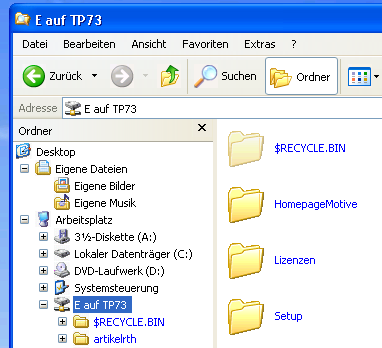
Mallet-metoden
- Gem den ønskede fil, som du vil have adgang til i dit værtsoperativsystem, et eller andet sted i din virtuelle maskine.
- Luk den virtuelle maskine ned
- Åbn den virtuelle harddisk (VHDX Virtual Hard Disc) ved at dobbeltklikke på denne VHD/VHDX i stifinderen i dit værtsoperativsystem; den vil så blive monteret som en brugbar virtuel harddisk.
- Rediger denne integrerede virtuelle harddisk, som du vil. Du kan også gemme filer her, som du så kan få adgang til igen senere i din virtuelle session!
- Afbryd forbindelsen til den monterede virtuelle harddisk ved at højreklikke på drevbogstavet i Stifinder og derefter vælge „Skub ud“.
Installation/opsætning af Navision fra ca. 4.03
Konfigurer først .Net 3.5x på de nuværende Windows-klienter:
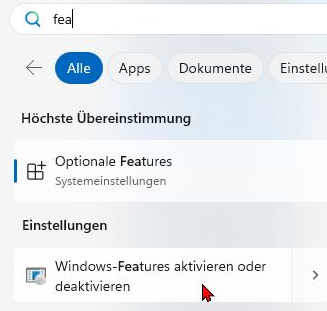
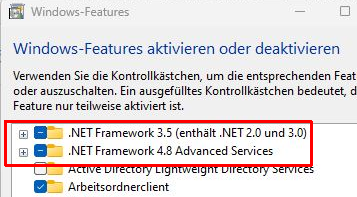
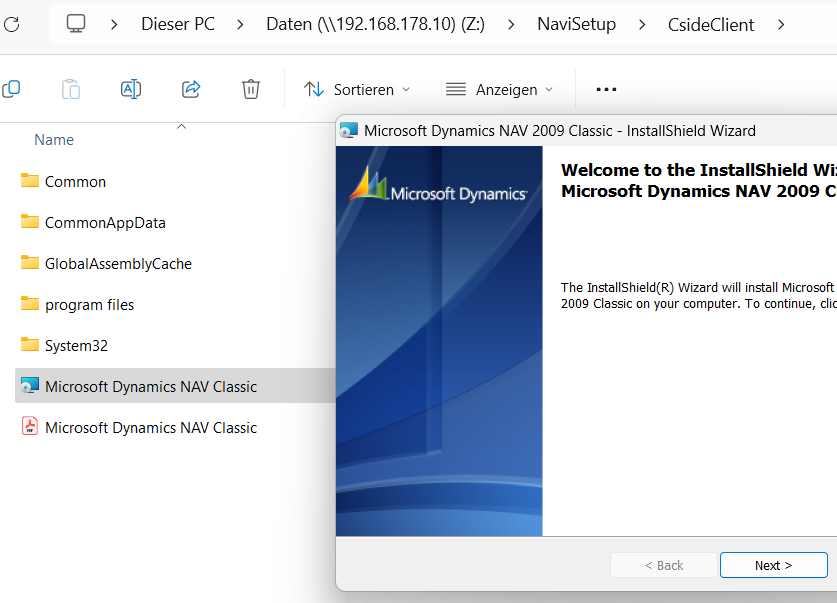
Start derefter C/Side Client Setup:
Accepter licensbetingelserne, indtast et brugernavn, og vælg derefter „Custom“:
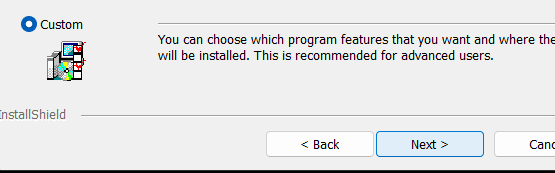
Vælg venligst disse muligheder:
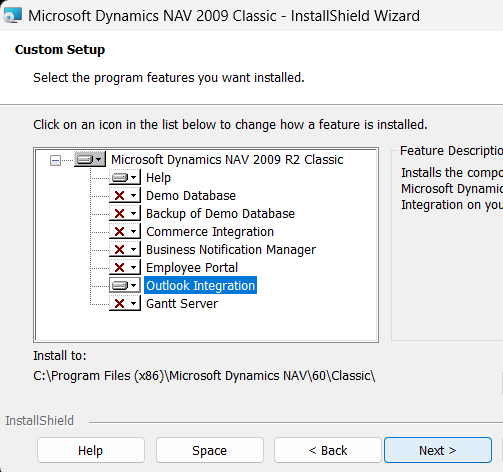
Derefter skal du klikke på „Installer“.
Installationen vil nu blive udført.
Men på nogle systemer, både Windows 10 og Windows 11, kunne jeg simpelthen ikke få denne installationsfil til at køre. I dette tilfælde hjælper denne lille løsning:
Du skal blot starte CSideClient-opsætningen direkte:
I din mappe finder du en mappe CsideClient, og i den en Microsoft Dynamics NAV Classic.msi, som du også kan kalde op direkte. Så lander du i denne opsætning:
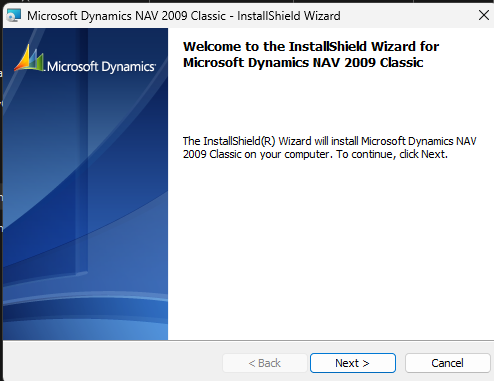
Klik dig kort igennem de indledende indstillinger, og du vender derefter tilbage til den opsætning, der er beskrevet ovenfor.
Hvis alt andet mislykkes: Du kan også kopiere Navision-programmappen fra en fungerende klient til en ny klient, hvis det er nødvendigt, så vil „det meste“ af Navision også køre. Alt, hvad der kræver Navision-specifikke DotNet-biblioteker, vil dog ikke fungere. Du kan også installere dem enkeltvis, men det ligger uden for rammerne af denne vejledning. Hvis Hvis du har brug for hjælp her, så kontakt mig.
Fra tid til anden glemmer Navision-opsætningen at kopiere den tilpassede fin.flf og, hvad der er endnu mere irriterende, det tyske sproglag.
Begge dele bliver hurtigt rettet.
Kopier din virksomheds FIN.FLF-fil ind i den nye programmappe.
Tjek også, om mappen DEU findes der. Hvis den mangler, kan du ikke skifte Navision til tysk.
Kopier derefter DEU-mappen fra din opsætningsmappe, f.eks. Z:\NaviSetup\CsideClient\programfiler\Microsoft Dynamics NAV\60\Classic til din Navision-programmappe:
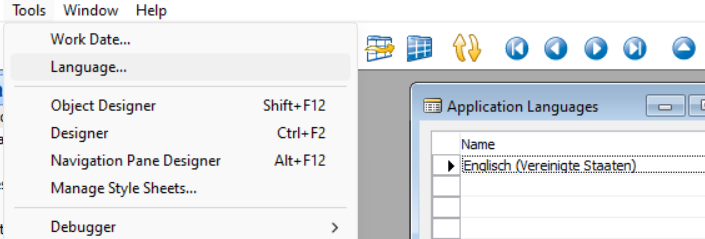
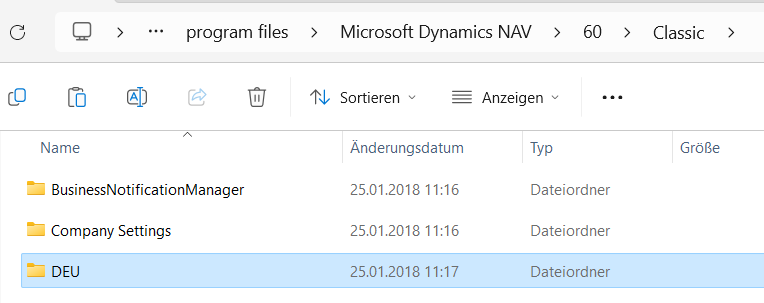
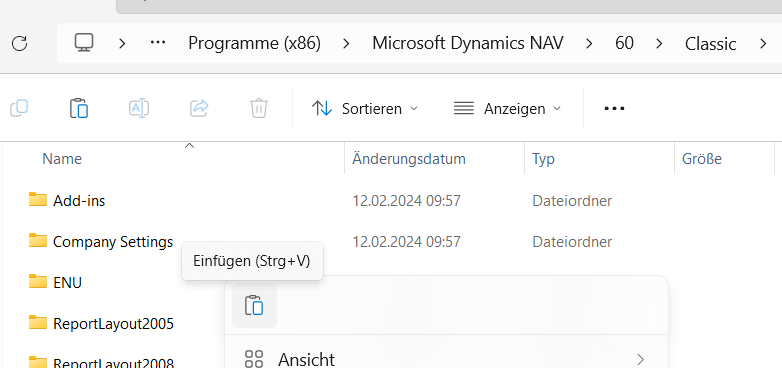
Hvis det ikke virker med det samme, f.eks. fordi Windows klager over, at kildestien ikke er tilgængelig, når man „indsætter“, har Explorer skiftet brugerkontekst. Det gør ikke noget! Kopier først DEU-filen og muligvis også fin.flf til f.eks. c:\temp (det er vigtigt, at det er en lokal mappe, ikke en netværksmappe), og kopier derefter filen/mappen fra c:\temp\ til programmappen, som vist ovenfor.
Efter en genstart vil „tysk“ være tilgængeligt som programsprog.
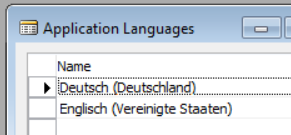
Ekstra tip: Hvis du tjekker begge dele (fin.flf og DEU-mappen), FØR du starter Navision for første gang, vil din Navision starte med det samme med den tyske brugerflade, og du behøver ikke at ændre noget.
Denne applikation kunne ikke startes, fordi applikationskonfigurationen ikke er korrekt. For at løse problemet skal du geninstallere applikationen.
Kan du huske det? Navisioner op til 2009R2 kunne simpelthen kopieres fra en computer til en anden ved at kopiere hele programmappen. Det var fantastisk. Men... hvis du gør det på en ny XP-maskine, som beskrevet ovenfor (du skal virkelig gøre det! XP starter op som en HyperV-maskine på 5 sekunder!), kan du få fejlmeddelelsen „Dette program kunne ikke startes, fordi programkonfigurationen er forkert. for at løse problemet skal du geninstallere programmet.“
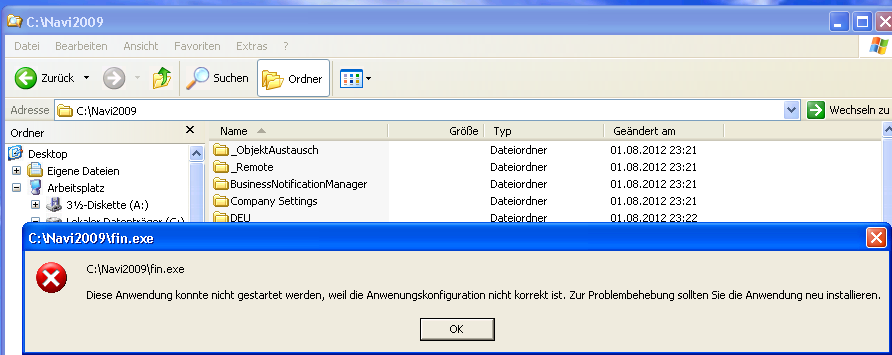
Det lyder dramatisk, men alt, hvad Windows XP mangler her, er det passende C++-kørselsmiljø. Du kan finde det i installationsmapperne i din Navision i mappen „Prerequisite Components“:

Du skal blot installere vcredist_x86.exe fra undermappen Forudsatte komponenter\Microsoft Visual C++ 2008
og dotnetfx35.exe fra undermappen Forudsatte komponenter\Microsoft .NET Framework 3.5. Sidstnævnte opfører sig nogle gange lidt dumt og vil etablere en serverforbindelse, som selvfølgelig ikke kan etableres på grund af de sikkerhedsindstillinger, der er anbefalet ovenfor. Efter 5 forsøg annulleres dette, den medfølgende pakke er komplet, så den egentlige installationsproces starter nu, hvilket nu normalt burde køre med succes:
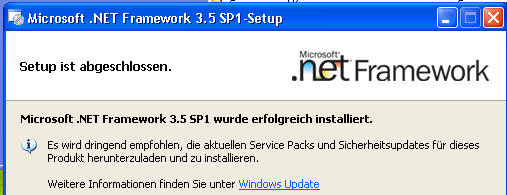
Jeg ville simpelthen udføre begge trin (.NET og C++) efter hinanden, så vil din Navision køre uden problemer bagefter ... jeg kender i hvert fald ikke nogen anden måde.
Start af klienten/applikationen
Klient DOS-Navision 3.5x, 3.53, 3.56
Dette emne vil blive fyldt med indhold, når muligheden opstår. Hvis du i øjeblikket har et specifikt behov for det, Kontakt mig!
Client Windows-Navision Financials, Dynamics
Dette emne vil blive fyldt med indhold, når muligheden opstår. Hvis du i øjeblikket har et specifikt behov for det, Kontakt mig!
Start af databaseserveren
Server DOS-Navision 3.5x, 3.53, 3.56
Dette emne vil blive fyldt med indhold, når muligheden opstår. Hvis du i øjeblikket har et specifikt behov for det, Kontakt mig!
Server Windows-Navision Financials, Dynamics
Dette emne vil blive fyldt med indhold, når muligheden opstår. Hvis du i øjeblikket har et specifikt behov for det, Kontakt mig!
Opdatering af en licensfil
DOS-Navision 3.5x, 3.53, 3.56
Licensfilen hed altid navi_inf.dat. Den skulle kopieres ind i hver klientmappe og i servermappen. I dag modtager man ikke længere nye licensfiler til DOS Navision.
Windows Navision Financials, Dynamics Classic Client
Kopier licensfilen til servermappen. Alternativt kan du også overføre denne licensfil til serveren fra en hvilken som helst klient via Extras/Licence file/Import. Du bør også kopiere den første licens til hver Navision-klientmappe. Navision spørger dog kun, om det er tilladt at oprette forbindelse til en server, og henter derefter den gyldige licensfil fra serveren, når der er oprettet forbindelse. Når du har importeret den nye licensfil, skal du først genstarte klienten, så den henter den nye licensfil fra serveren.
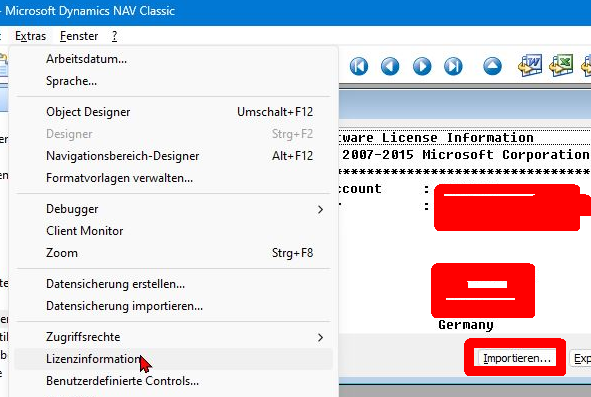
Forresten: Du kan kun eksportere den lokale licensfil via „Eksport“, ikke den servergemte.
SQL-mulighed op til Navision 2018
Start (udviklings)klienten, og hent licensvisningen via Extras/Licence information. Som ved sidste punkt, men menuknappen hedder „Upload“.
Forresten: Du kan kun eksportere den lokale licensfil via „Eksport“, ikke den, der er gemt på serveren. Når du har uploadet den nye licensfil, skal du først genstarte klienten, så den henter den nye licensfil fra serveren.
Opsætning af en anden Navision-databaseserver
Server DOS-Navision 3.5x, 3.53, 3.56
Dette emne vil blive fyldt med indhold, når muligheden opstår. Hvis du i øjeblikket har et specifikt behov for det, Kontakt mig!
Server Windows-Navision Financials, Dynamics
Disse instruktioner forudsætter, at en oprindelig (Classic Client) Navision-databaseserver allerede er installeret og klar til brug, se tidligere instruktioner.
Søg efter programkataloget for den tidligere Navision-databaseserver, og kopier det, f.eks:
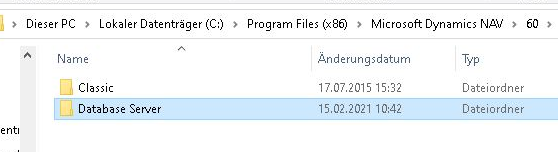
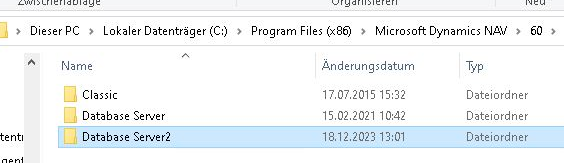
Hvis du vil give den nye mappe et meningsfuldt navn („Min test DB-server“), så er dette det rigtige tidspunkt. Notér det nye mappenavn.
Søg efter tjenestenavnet på den forrige server i tjenesterne:
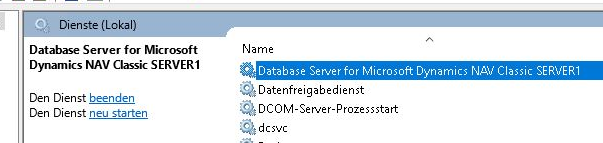
I dette skærmbillede er det SERVER1
Indtast den gamle OG den nye server i HOSTS og SERVICES (ja, de findes stadig ...)
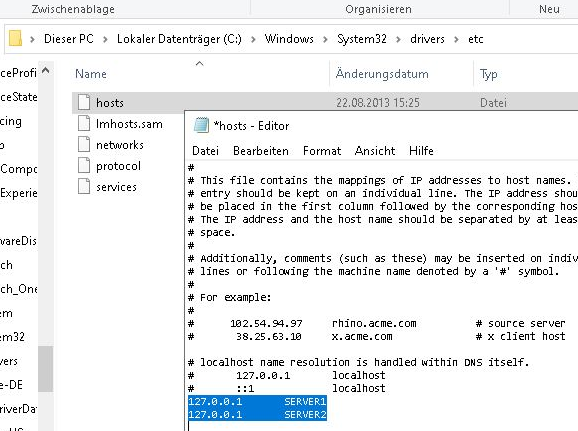
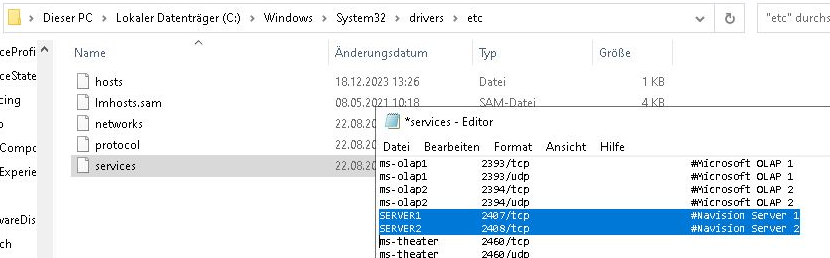
Hvis Navision-klienterne og -serverne ikke finder en passende post i services og hosts, henter de port 2407 fra selve Navision-programmet.
De relevante indtastninger skal foretages på HVER klient. Parameteren servername= gælder her for opløsningen i henhold til hosts/services. Normalt sørger DNS for at tildele den korrekte IP-adresse. Men hvis vi vil angive porten (og det er vi nødt til, hvis vi vil betjene flere servere på samme tid), kan vi ikke undgå at redigere SERVICES og HOSTS. Navision kigger altid først i HOSTS for at se, om den finder en passende post til servernavnet der, og hvis det er tilfældet, kigger den igen i SERVICES efter den passende port. Hvis servernavnet mangler i Hosts, gøres der ikke noget forsøg i Services, i dette tilfælde søges der efter serveren via DNS, og der gøres et forbindelsesforsøg på standardporten 2407.
Her er linket til en anden instruktion, indtil jeg kan afslutte denne „in nice“.
Vær opmærksom! Disse linkede instruktioner Hvordan installerer man flere DB-servere på 1 pc (til udvikling)? | mibuso.com vil gøre en normal installation ubrugelig! Dette er mere velegnet til udviklere.
Opsætning af NAS Navision Application Server-parametre
Den første opsætning af en NAS fra Navision 3.01 til 2009R2 har ikke en grafisk brugergrænseflade. Den konfigureres udelukkende på kommandolinjen - meget hurtigt og nemt. Den kørende NAS kan derefter konfigureres grafisk som en snap-in i Management Console. „I princippet“ fungerer dette også med en ukonfigureret NAS, men den går næsten altid i stå.
Før du konfigurerer, bør du tænke over...
- Hvilken bruger skal bruge denne NAS? Her bruges ofte en netværks- og Navision-superbruger. Det er helt sikkert den mest praktiske løsning, men ikke den mest sikre.
- Hvilken parameter skal NAS'en sende til funktionen med ID 99 (normalt. NASHandler, men navnet er ikke afgørende. Det, der er afgørende, er ID 99!) i kodeenhed 1? For den oprindelige JobQueue kunne dette være JOBQUEUE være.
- Hvilken databaseserver, hvilken instans og hvilken klient skal bruges af denne NAS?
Når disse ting er afklaret, kan man gå i gang. NAS'en kan simpelthen kopieres fra dens kilde på dvd'en til dens destinationsmappe, f.eks. i C:\Program Files (x86)\Microsoft Dynamics NAV\60\Application Server. Installationsprogrammet gør stort set ikke andet end at spørge om følgende parametre, kopiere NAS'en og starte den med de forespurgte parametre.
Jeg anbefaler følgende procedure:
Start NAS'en lokalt med de korrekte parametre. Det tager normalt et par forsøg, indtil de er korrekte. Så snart den kører, registreres den som en tjeneste med InstallAsService.
Parametre, som NAS.exe eller NASsql.exe forstår, er adskilt af kommaer:
- appservername Navnet på Navision-tjenesten i servicekontrollen. Med net start appservername tjenesten kan startes via kommandolinjen og dermed med net stop appservername kan stoppes igen (hvis den blev installeret som en tjeneste).
- nettype Den netværksprotokol, der skal bruges, normalt TCP eller TCPS. *
- Servernavn Navn på serveren (både native og SQL!). Men den anvendte NAS skal selvfølgelig matche serveren, dvs. nas.exe for den oprindelige databaseserver og nassql.exe for SQL-serveren. Med sql-server tilføjes instansen direkte til servernavnet, f.eks. NavSqlServer\Instance3*
- database bruges kun med SQL Server. Med den oprindelige databaseserver kender serveren allerede databasen. Undtagelse: Hvis NAS'en skal behandle en oprindelig database helt selvstændigt, f.eks. skifte en database, der er sikkerhedskopieret med hotcopy, til testtilstand hver morgen. *
- selskab Navnet på den klient, der skal bruges. NAS'en i Classic-versionerne kan kun håndtere én klient ad gangen! Det anbefales at pakke klienten i „“, dvs. virksomhed=“Min klient„*
- opstartsparametre Hvilken tekst skal overføres til funktionen med ID 99 i kodeenhed 1.
- objectcache Programkodens hukommelsesstørrelse. 32000 er normalt OK.
- installasservice installerer den parametriserede NAS som en tjeneste.
- uninstallasservice afinstallerer den parametriserede NAS som en tjeneste. Ingen programfiler slettes i processen! Det kan være nødvendigt at afinstallere den ønskede tjeneste med parameteren appservername at give.
Parametrene med en * kan forespørges i enhver kørende Navision-klient via File/Database/Information, hvor den aktuelle klient vises i titellinjen.
Der blev (og kan!) ikke angives nogen bruger her! Efter installationen skal brugeren indtastes som en tjeneste i tjenestekonsollen for den tilsvarende NAS-tjeneste, og denne skal derefter genstartes.
*
Udsendelse af programmer/objekter
Output DOS-Navision 3.5x, 3.53, 3.56
Dette emne vil blive fyldt med indhold, når muligheden opstår. Hvis du i øjeblikket har et specifikt behov for det, Kontakt mig!
Output Windows-Navision Financials, Dynamics
Dette emne vil blive fyldt med indhold, når muligheden opstår. Hvis du i øjeblikket har et specifikt behov for det, Kontakt mig!
Import af programmer/objekter
Import af DOS-Navision 3.5x, 3.53, 3.56
Dette emne vil blive fyldt med indhold, når muligheden opstår. Hvis du i øjeblikket har et specifikt behov for det, Kontakt mig!
Import af objekter til Windows Navision Financials, Dynamics
Hvis du har modtaget dine programændringer („objekt“ eller „objekter“) f.eks. fra mig eller en anden Navision-partner via e-mail:
Gem de objekter, der skal importeres, i en mappe, som du har læse- og skriveadgang til.
Start derefter Navision med en bruger, der indeholder Super-gruppen. Disse brugere har ofte et navn som Super eller Administrator. I mange virksomheder har den administrerende direktør eller endda alle medarbejdere dog disse superadgangsrettigheder. Her finder du en forklaring på, hvorfor det ikke er godt.
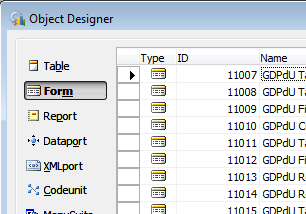
Start udviklingsmiljøet med Shift+F12:
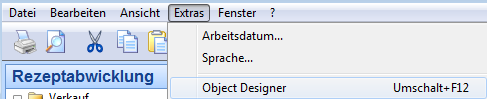
Objektdesigneren starter, hvis du har de nødvendige adgangsrettigheder. Din licens giver dig mulighed for at altid.
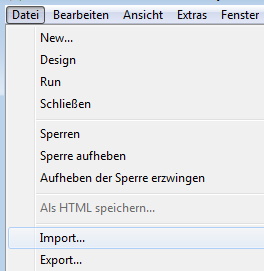
Kald importen frem via den nu ændrede filmenu for at begynde at importere objekterne:
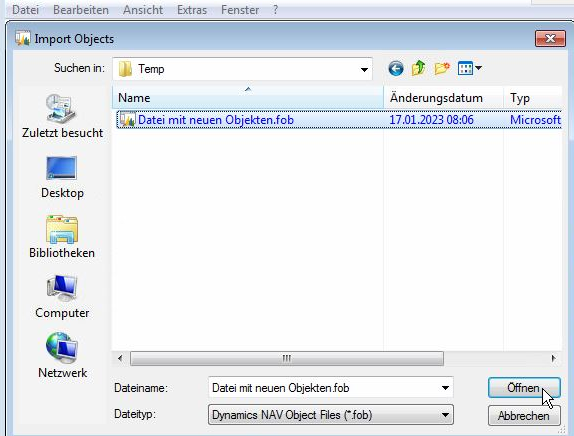
Den normale Windows-filåbningsdialog starter. Filtypen er normalt allerede forudindstillet til filtypen FOB (Financials Objekt File). Hvis du vil eller skal arbejde med filtypen TXT, har du ikke brug for mine instruktioner, du er allerede professionel. Navision opfører sig anderledes med tekstobjekter! På den anden side er et kig ind i et sådant tekstobjekt næsten et kig ind i fremtiden: Du kan praktisk talt allerede se her, hvad der nu kaldes AL-programkode og er programmeret i Visual Studio på Business Central. Du kan overføre tekstobjekter fra Navision 2.01 til AL med meget få (og automatiserbare!) justeringer!
Vælg den fil, der skal importeres med Navision-tilpasningerne („Objects“), og tryk på „Open“.“
Dernæst bliver du spurgt, hvad Navision skal gøre med de fundne objekter. Der er 2 forskellige mulige dialoger her, og begge vil vide, om du vil åbne import-regnearket. JA Ja ja, det vil du gerne, tro mig!
Denne her, hvor du trykker på OK:
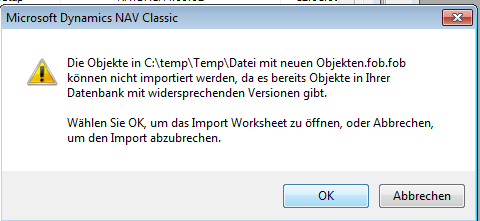
Eller denne, hvor du Nej Tryk på
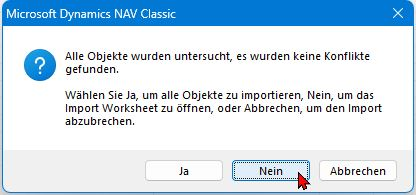
Det er vigtigt, at den følgende dialog (Importer regneark) altid åbnes:
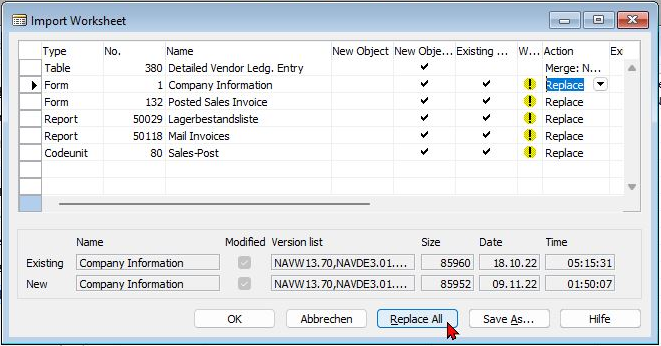
Glem ikke at trykke på „Replace all“ på dette tidspunkt, ellers vil Navision udføre en „Merge“, se den øverste linje. Det vil du ikke have, det vil jeg ikke have, det vil din nabo ikke have, og det vil den føderale regering ikke have. Tro mig, det vil jeg ikke. Ingen ønsker det.
Hvis det er gået galt, skal du straks gentage importen og huske at „Erstat alle“.
Tryk derefter på „OK“ i Import Worksheet, og Navision/Business Central importerer de programmer („objekter“), der findes i filen, viser statistik, og det er det hele.
Brugerne kan stadig være nødt til at logge ud af Navision og logge ind igen for at kunne bruge ændringerne. Dette kan også gælde for applikationsservere, der udfører opgaver i baggrunden („scheduler“).
Gør databasen større
Følgende gælder for begge versioner: Det er nemt at forstørre, men det er ikke muligt at formindske. Jo... Jo, det kan man: Udføre en komplet logisk database-backup (dvs. ikke via hotcopy) via klienten, slette databasefiler, oprette nye mindre databaser, importere data-backup igen. Dette er dog sjældent nødvendigt, f.eks. hvis du har ryddet op i deres database og slettet gamle, unødvendige data fra den.
Forstørre database DOS-Navision 3.5x, 3.53, 3.56
Dette emne vil blive fyldt med indhold, når muligheden opstår. Hvis du i øjeblikket har et specifikt behov for det, Kontakt mig!
Forstør databasen Windows-Navision Financials, Dynamics
Den nemmeste måde at se, om en databaseudvidelse er nødvendig, er her:
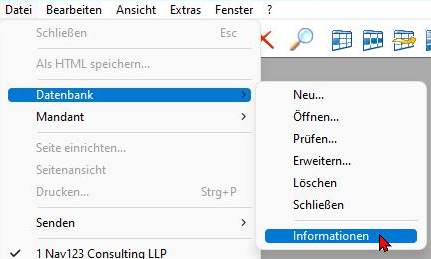
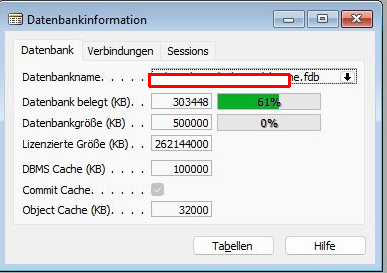
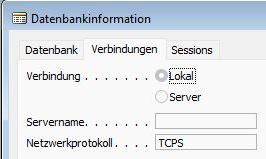
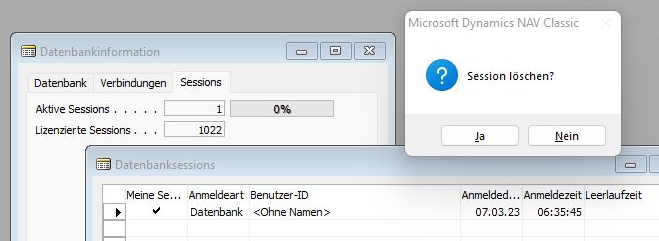
Fyldningsniveauet for den oprindelige Navision-database på den første side af databaseoplysningerne er vigtigt her. For større Navision-databaser bør dette være mellem 80% og 95%.
Under 80%: Harddiskarmene skal dække unødvendig tom plads i databasen (gælder selvfølgelig ikke for SSD'er). Over 95: Større behandlingsoperationer kan nogle gange løbe tør for ledig plads i databasen („Andre aktiviteter har overskrevet den ledige plads i databasen“).
Du udvider databaserne via File/Database/Expand:
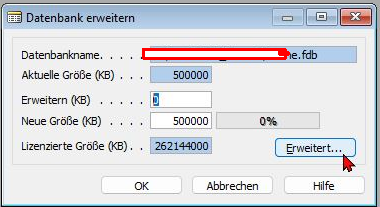
Tip: Gå straks et skridt videre til Avanceret.
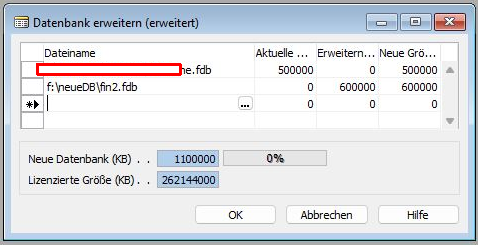
Du kan udvide en eksisterende databasefil eller oprette en ny databasefil her.
Bemærk, at dette refererer til Navision-databaseserverens drev og mapper! I modsætning til SQL-serveren kan du ikke vælge disse på din lokale klient; du skal så indtaste dem „blindt“.
Anbefaling: Hold individuelle databasefiler under 30/32 Gb. Der er observeret problemer med større databasefiler. Se readback data backup. Hvis du vil installere en databackup af en 80 Gb-database lokalt på din bærbare computer, er dette naturligvis irrelevant.
Vær opmærksom! Hvis du opretter en ny database-del, skal du være opmærksom på dette:
- Der må kun oprettes én databasedel pr. fysisk harddisk. Dette er især vigtigt for SAN/NAS med Raid5-harddiske! Hvis mere end én databasedel berører en fysisk harddisk, vil skrive-/læseoptimeringerne pr. databasedel komme i vejen for hinanden.
- Så skal du måske tilpasse dine sikkerhedskopier af data, testmiljøer osv. til den nye databaseafdeling!
Generelt bør du genstarte din databaseserver på et tidspunkt efter en udvidelse. Den (eller den første klient, der opretter forbindelse bagefter) opretter derefter en „FreeMap-liste“, som gør det betydeligt hurtigere at skrive databaseadgang til den nye ledige plads. Men selv uden dette er den nye plads umiddelbart tilgængelig.
Vær også opmærksom på feltet „Licenseret størrelse“! Din licens er måske ikke blevet opdateret endnu. Siden omkring Navision 4.0, med den første virkelig brugbare integration af SQL Server, blev den gebyrbelagte databasestørrelse fjernet fra licensen, og 64 Gb blev generelt frigivet. På det tidspunkt kunne man stadig - med begrundelse - få licenser med 128 Gb og - i nogle få undtagelsestilfælde - med den maksimale størrelse på 256 Gb. Så vidt jeg ved, udstedes disse licenser ikke længere i dag, man skal så skifte til SQL-serveren eller en oprydning i databasen gør. Tag ikke let på en SQL-konvertering, du skal foretage nogle ændringer i codeunit 12 og 22, optimere dine nøgler og tjekke dine datofelter for datoer under 1. januar 1753. Derudover bør der ikke være nogen forbudte specialtegn (linjeskift, da de kan smutte ind i din database, når du indsætter data fra Excel) i din database. Hvis du er i tvivl, kan jeg hjælpe dig her med mine egne rutiner, som gør denne omstilling lidt mindre smertefuld.
Registrering af automatiseringsservere
I de oprindelige Navision- og Dynamics-versioner fra version 3.01 (var der faktisk en 3.00?) og opefter var der indbygget en dengang revolutionerende teknologi: Automation Server. Dengang (2002 eller deromkring) var det noget i retning af, hvad .net er i dag. Det gav Navision Dynamics uanede nye muligheder. Direkte Interaktion med Word og Excel, Tilbud om Webservertjenester i realtid som f.eks. mit Infocenter, Reagerer på indgående mails inkl. videresendelse eller udtrækning af vedhæftede filer ... Og, en evigt manglende og med timerelementet på en Form kun rudimentært udskiftelig timerfunktion!
Hvor kommer disse automationsserverfunktioner egentlig fra, spørger du dig selv senest, når du ikke længere kan kompilere et objekt, fordi Navision rapporterer: Det valgte typebibliotek kunne ikke indlæses.
Og hvad så? Så skal du bare installere automatiseringsserveren 🙂 .
Det er selvfølgelig ikke så enkelt, man skal først vide, hvilken...
Microsoft Office 32-bit er meget populært her (Navision Dynamics er et 32-bit program, så Nav kan kun kontakte Office 32-bit. Du kan dog godt installere Office 32-bit og Office 64-bit parallelt på din computer uden problemer).
Men selv de automatiseringsservere, som Navision selv bringer med sig, er ofte ubehageligt iøjnefaldende ... hvis man ikke har installeret Navision på en computer, men bare har kopieret det over på den. Hvorfor skulle man gøre det? Fordi det vil køre hurtigere! Navision Dynamics fra omkring version 4.03 (mere præcist: fra hotfix 69) kører faktisk uden problemer under Windows 10 & Windows 11.... Men ikke alle versioner kan installeres der, installationsprogrammet er meget mere følsomt!
Hvordan installeres Navisions egne automatiseringsservere?
Find først ud af, hvilken der er nødvendig. I øvrigt afslører Navision ikke dette som normalt i variabeldeklarationen:
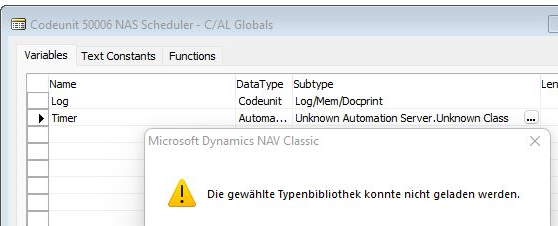
Du kan nu gøre lige så meget med Unknown Automation Server.Unknown Class, som du kan uden nogen information overhovedet.
Det er her, at Betegnelse af variablerne! I eksemplet Timer.
Med disse oplysninger går du på din installations-DVD til mappen \CsideClient\Common\Microsoft Dynamics NAV\ og se, hvad der er der.
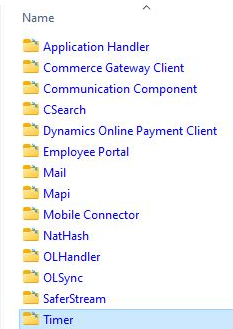
Du vil finde en ntimer.dll i denne mappe. Det er altid DLL'er eller OCX'er.
Andre eksempler er MSMAPI.OCX og Navision Mailhandler.dll.
Kopier denne NTimer.dll til mappen c:\windows\SysWOW64 (System Windows over Windows 64 Bit, navnet på hovedmappen kan være anderledes %Windows%) - helst på alle computere, der kører Windows & Navision.
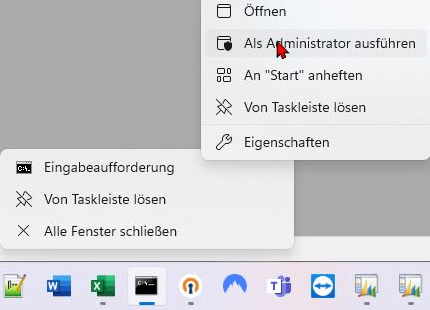
Start derefter en Kommandoprompt med administratorrettigheder, og skift til mappen c:\windows\SysWOW64:
Indtast nu: regsvr32 dll-navn, f.eks. regsvr32 ntimer.dll
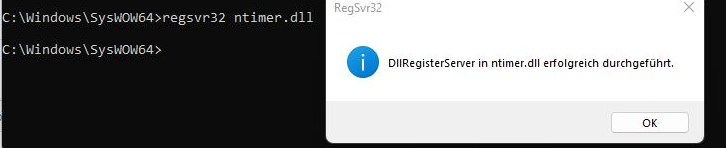
I det samme objekt ser det nu sådan ud, og objektet kan kompileres/bruges med succes.
