
Slet mange billeder i Google Fotos på én gang

Advarsel! Tydeligvis har Google Drive „forbedret“ (forringet) markeringsfunktionen.
Rul venligst længere ned til „Ny metode“.
Især når du (ligesom jeg) er gift med en filippiner, asiatisk generelt, vil du a) ikke undvære billeder og selfies... men b) på et tidspunkt løber al den bookede Google-lagerplads alligevel tør. Og så har du 10.000 (titusindvis, ja!) billeder, som du på Google Fotos https://photos.google.com/ slette vil... eller bedre: Skal.
Og det ser ud til, at der ikke er nogen måde at slette dem alle, eller i det mindste rigtig mange på én gang. Jeg har prøvet mange „sådan gør du“ sider... intet hjalp.
Voreinstellung/Vorbereitung
Der er dog mindst et lille trick til at slette omkring +/- 1.100 billeder ad gangen. Vær opmærksom! Disse vil også blive slettet fra telefonen, hvis „Sikkerhedskopiering“ stadig er aktiv der! Deaktiver derfor sikkerhedskopieringen på telefonen i Fotos via kontoen øverst til højre, derefter „Indstillinger“, hvis denne med-sletning ikke ønskes.
Nyttig & ordentlig billedlagring
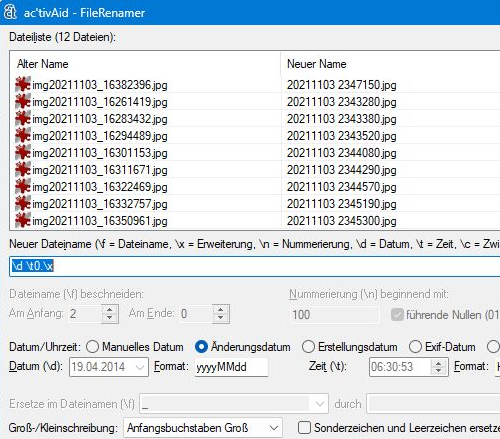
Jeg uploader uregelmæssigt alle billederne fra vores kameraer og vores telefoner til en ekstra mappe på computeren. Der omdøber jeg dem med aktiv hjælp alle ensartet som efter ÅrMånedDag-TimeMinuteSekund. Det kan også gøres med ac'tivAid på et sekund, og alle, men virkelig alle filer, inklusiv burst/video eller nummererede eller på anden måde navngivne filer fra kameraerne, bliver ensartet og meningsfuldt & kronologisk nummererede:
Ekstra tip i ekstra tip: Med Ac'tive Aid gør du dig selv også Dit Navision Financials Dynamics/ Microsoft Business Central 365 liv bliver meget enklere!
Sådan har jeg alle billederne fra en begivenhed samlet kronologisk. For større mængder billeder, f.eks. fra bryllupper, fester, reparationer osv., opretter jeg så en ekstra mappe med mappens navn ÅrMånedDag BeskrivelseAfBegivenhed, så jeg også efter år hurtigt kan få adgang til f.eks. min nieces dåb: Disse mapper pakker jeg så ind i overordnede mapper, og så er jeg lynhurtigt ved en ønsket begivenhed! Min kone (og efterhånden jeg selv…) elsker også billeder af mad & At tage billeder af restauranter. Dem pakker jeg ofte IKKE i en separat undermappe, da vi alligevel sjældent får brugt dem igen. Til gengæld findes der samlemapper, her med eksemplet „Mad“:
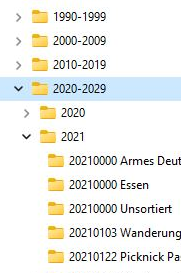
Så kommer alle billeder fra denne begivenhed - simpelthen sorteret efter dato og tid, det tager sekunder med forarbejdningen! - i denne mappe. Så kigger jeg denne mappe igennem igen og sletter straks dubletter og uskarpe billeder og kedelige/lange videoer – eller klipper også hurtigt med. Løs snit kedelige eller rystede starter og slutninger ud. Går også meget hurtigt.
Slet mange billeder i Google Fotos på én gang
Advarsel! Tydeligvis har Google Drive „forbedret“ (forringet) markeringsfunktionen.
Rul venligst længere ned til „Ny metode“.
Så! Nu til emnet!
Åbn Google Fotos, klik på det første billede øverst til venstre, der et flueben, så det bliver aktiveret:
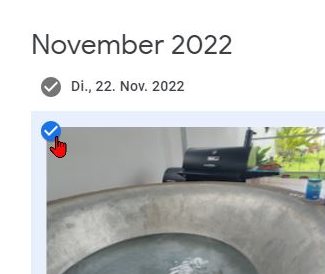
Rul derefter 20 eller 30 sider ned med PAGE DOWN-tasten. Musehjulet kan også bruges, men det er betydeligt langsommere. Det kan IKKE gøres med rullefeltet i højre kant!!
Bevæg derefter musemarkøren hen over et af de højre billeder, IKKE KLIK! Tryk på Shift/Caps Lock-tasten.
Hvis du IKKE har markeret for mange billeder, bliver ALLE billeder op til det aktuelle billede nu markeret (baggrunden bliver blå, og alle flueben bliver sat).
Bliver kun det aktuelle billede markeret med et flueben? Tryk venligst på knappen BILLEDOP, gå et par sider tilbage, og prøv det sidste trin igen.
Krogene dukker op? Vidunderligt! Klik nu på krogen fra det aktive billede: Alle billeder fra det første markerede til det netop markerede bliver markeret (indtil nu var det kun en forhåndsvisning af markeringen).
Du kan markere cirka 1.100 billeder (eller færre) på denne måde. Den præcise grænse har jeg endnu ikke fundet, men den ligger helt klart under 1.200 billeder.
Tryk nu på skraldespanden øverst til højre:


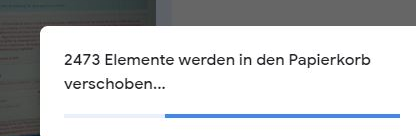
Ekstra Tip Tip: Denne grænse på 1.100 billeder er ikke 100% fast! Lejlighedsvis, men ikke pålideligt, hjælper det også at gå frem som beskrevet først, og derefter rulle videre med musens scrollehjul, og jævnligt tjekke med Shift-tasten, om Google Fotos stadig følger multivalget. Sådan fik jeg ovenstående skærmbillede med næsten 2.5K billeder lavet. Det skete dog for mig første gang, mens jeg skrev denne vejledning. De +/- 1.100 billeder får jeg derimod nu altid lavet, og har dermed frigjort min lagerplads igen på få minutter.
Ny metode
Et eller andet tidspunkt i 2025 har Google sandsynligvis opdaget dette „trick“ og ændret den måde, billeder markeres på, så det ovenstående „trick“ ikke længere fungerer.
Med dygtig brug af mus og tastatur kan du stadig nå dit mål hurtigt, selv om det ikke går helt så hurtigt som med den gamle metode. Men ... prøv det alligevel, måske virker den ovenfor beskrevne metode stadig for dig?
- Åbn Google Fotos som før
- højre øverst Aktiver „Liste“-visning. Så går de følgende trin lidt hurtigere, og det vil vi jo gerne.
- Rul ned på siden, indtil knappen „vis mere“ vises.
- Placer musemarkøren over knappen „vis mere“ og klik.
- Spring hurtigt til slutningen af den nye side med CTRL+END (Ctrl+End på engelske tastaturer), knappen „Vis mere“ er nu lige under musemarkøren! -> Klik.
- Gentag trin 6 14 gange, indtil maksimalt 500 filer er markeret. Det aktuelle antal kan ses øverst til venstre, og man kan hurtigt få en fornemmelse af, hvor ofte man skal gentage trin 6. Google viser altid 32 dokumenter, 15 x 32 = 480. Hvis man tæller forkert, når man gentager, så tæl hellere kun til 13. Det tager længere tid at fjerne markeringen af for mange markerede billeder end at gentage denne cyklus én gang mere.
- Klik nu på den lille boks øverst til venstre ud for „vises“: Alle 480 dokumenter bliver markeret. Klik derefter på skraldespanden (øverst til højre).
Med den aller mindste øvelse kan man, inklusive Googles slettecyklus, klare omkring 1500 dokumenter på lidt over et minut.
Slet alle billeder på én gang Slet billeder Google Fotos Slet billeder i Google Fotos Slet mange billeder på én gang