

Denne funktion henvender sig især til brugere af de oprindelige Navision-versioner (Navision Classic Client). For at generere PDF-dokumenter fra Navision 3.53, Navision 3.56 (begge de blå DOS-versioner), Navision 2.01 via Navision 4.03 til Navision 2009R2, skulle man kende et par tricks. Med min udvidelse er det dog ikke længere en svær opgave: For hver tabel (ordrehoved, faktura, rykker, indkøbsordre osv.) kan der defineres en flersproget e-mailtekst med pladsholdere (tekstblokke). Dermed kan dit „gamle Navision“ mere end det nye Navision, altså RTC eller Navision / Business Central 365. For selvfølgelig kan den rigtige e-mailadresse også sendes med, på anmodning endda med valg fra kontaktlisten. Hvilket grundlæggende selvfølgelig også er muligt i Navision RTC og Business Central 365, men der er det dog helt anderledes.
Der er dog stadig problemer med SMTP-mails fra Standard Navision eller Business Central, som typisk kun kan løses med eksterne mail-løsninger som BLAT og Cmailer.
Siden Navision eller Business Central ab dem RTC-klient, især med webbrowseren, anbefaler jeg at starte med SMTP Mail og Business Central's mail-løsning. Først når disse når deres grænser, bør man overveje min løsning med eksterne mail-programmer som BLAT og Cmailer.
- Ubegrænset antal mailmodtagere. Dette gælder for Modtager, CC (Carbon Copy) og BCC (Blind Carbon Copy).
- Ubegrænsede antal filvedhæftninger
- Ubegrænset lang brødtekst, også som HTML. Ingen begrænsning i 250 tegn, 1024 tegn, 2048 eller 4096 tegn. Disse er de forskellige interne strengstørrelser fra den native Navision.
- Ubegrænset understøttelse af StartTLS/SSL om SMTP
-Valgfri afsender (hvis din mailserver tillader det)
F.eks. til mailings, massemails, forskellige afsendere til fakturaer, tilbud, nyhedsbreve...
Samlet set bliver dette stadig ikke afbildet af Navision og Business Central's interne SMTP i dag.
Vær opmærksom! Min løsning forudsætter eksplicit adgang til filsystemet, da de tilknyttede mailer BLAT og Cmailer er kommandolinje-mailprogrammer. Derfor er denne løsning på ingen måde og aldrig kompatibel med den ægte Azure Cloud-løsning og udvidelser fra Business Central, og af tekniske årsager vil det også aldrig Det er dog slet ikke nødvendigt, da de kan afspejle de fleste funktioner alligevel i standard Navision. Og for resten finder man allerede en løsning.
Du finder vejledningerne til kommandolinje-mailprogrammerne BLAT og Cmailer til Navision & Business Central sidst i denne artikel. Det følgende afsnit beskriver integrationen af PDF-oprettelse i de native Navision-versioner, dvs. alt (inkl. Navision 3.53, Navision 3.56 og Windows-versionerne 2.01, 2.60, 3.01 osv. op til 2009 R2-versionen (Classic Client). Fra RTC er dette ikke længere nødvendigt, da Navision fra disse versioner selv internt og nativt kan oprette ægte PDF-filer. Teknisk set ikke særlig godt, men det skal ikke være temaet her.
Bemærkning: „Faxning“ direkte fra Navision inkl. automatisk angivelse af modtagerens faxnummer i faxprogrammet afhænger naturligvis af faxserveren. Jeg understøtter i øjeblikket kun David fra Tobit aktivt. Men det er også muligt med Ferrarifax. Men! Et vigtigt men! Vil du virkelig udsætte dig selv for fax igen? Tiderne er egentlig ovre, derfor tilbyder jeg ikke længere fax som en standardløsning, men kun efter afklaring i det enkelte tilfælde.
E-mails fra Navision Classic Client (op til 2009R2)
Opmærksomhed! Microsofts PDF-printerdriver, der er beskrevet her, findes først fra Windows Server-versionerne 2016 og opefter, eller fra Windows 10 og opefter. Til Navision på ældre Windows-versioner anbefaler jeg min stadigt tilgængelige, men her ikke længere dokumenterede løsning via Ghost-Script konverteringsvejen + Postscript printerdriver. Dette gælder for Windows-klienterne, som Navision kører på., ikke Serveren!
Den centrale printfunktion aktiveres med CTRL+PP(print)kaldt.
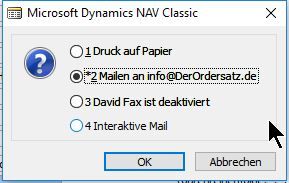
Tryk på papir – Valg via den normale Navision-printdialog inklusive forhåndsvisning.
Når Docuware er integreret, er dokumentet allerede blevet overført til Docuware på dette tidspunkt.
Mail – Send en e-mail til den viste e-mailadresse. Hvis der er en e-mailadresse, vil valget allerede være forudfyldt med Mail.
Fax – Hvis David (Tobit) er installeret, kan dokumentet sendes direkte til det angivne faxnummer. Hvis et faxsystem er installeret, og ingen e-mailadresse er angivet, vælges fax som standard.
Interaktiv mail – Her forberedes det færdige dokument sammen med mailteksten til en e-mail. Denne e-mail kan ændres af brugeren og tilføjes yderligere e-mailadresser. Hvis der er gemt yderligere kontakter med e-mailadresser hos denne debitor eller kreditor, åbner Navision først kontaktvalget. Du kan markere vilkårlige kontakter her. Navision overtager de tilhørende e-mailadresser i den interaktive e-mail. Vær opmærksom! Denne mulighed afhænger af den konkrete implementering og aftale, og er for den redigerbare e-mail absolut afhængig af Outlook 32-bit. E-mailadressevalget fra kontakterne kan dog også foretages med ethvert andet e-mailsystem, inkl. BLAT Mail og cmailer.
Installation af den nødvendige Windows/Navision PDF-driver
Åbn Windows-funktioner: Ctrl+Esc, skriv „funktion“:
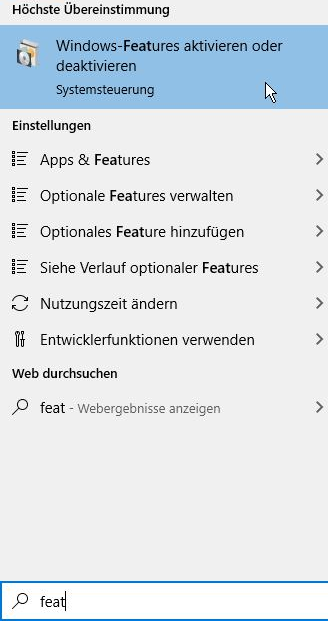
Kontroller venligst her, om funktionen „Microsoft Print to PDF“ er aktiveret. Bemærk: Hvis driveren „Microsoft Print to PDF“ ikke er tilgængelig senere, når du vælger Microsoft PDF-printerdriveren, skal du deaktivere denne funktion, genstarte Windows og derefter aktivere funktionen igen. Det kan ske, at Windows simpelthen „glemmer“ denne printerdriver, og den derfor ikke er tilgængelig.
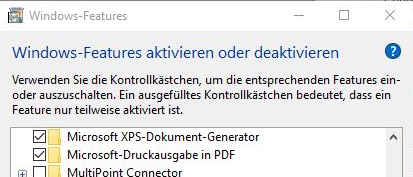
Installer venligst en ny printer med navnet NavisionPDF og printerdriveren Microsoft Print to PDF
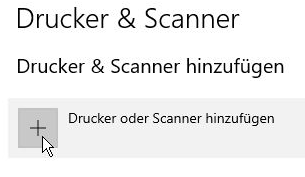
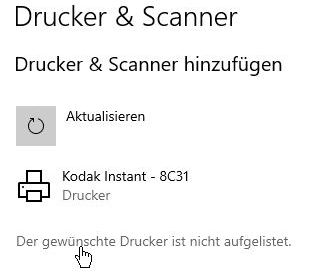
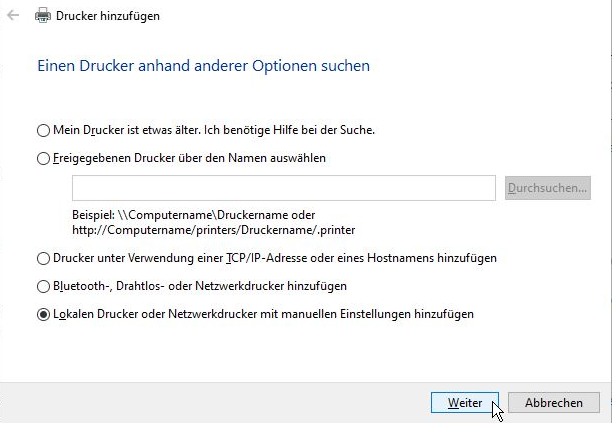
Tryk venligst på CTRL+ESC igen, og skriv direkte „Printer“. Åbn „Printere og scanner“. Klik på „Tilføj printer eller scanner“. Efter kort ventetid vises „Den ønskede printer er ikke på listen“. Klik på denne tekst. „Søg efter en printer ud fra andre indstillinger“ vises. Vælg venligst indstillingen „Tilføj en lokal printer eller netværksprinter med manuelle indstillinger“ og klik "Næste".
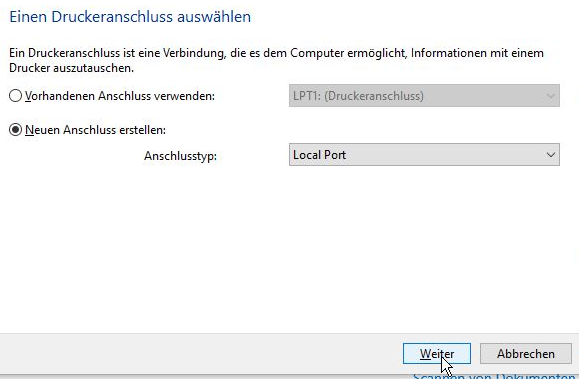
Det ser ud til Vælg en printerport. Vælg venligst Opret ny forbindelse og tilslutningstypen Lokal port og ud Videre.
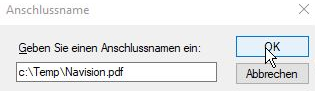
Vær venlig at give C:\Temp\NavPdf\Navision.pdf i tekstfeltet, der kommer frem.
Sørg venligst for også at oprette mappen c:\temp\NavPdf her i Stifinder med det samme!
Den ønskede PDF-driver er tilgængelig her IKKE til rådighed! Vælg venligst en hvilken som helst Microsoft-driver, f.eks. Microsoft PCL5 Class Driver (det er dog 100% lige meget!), og klik videre.
Bemærk venligst afvigelsen i tilslutningsnavnet i forhold til skærmbilledet, da dette viser en ældre version.
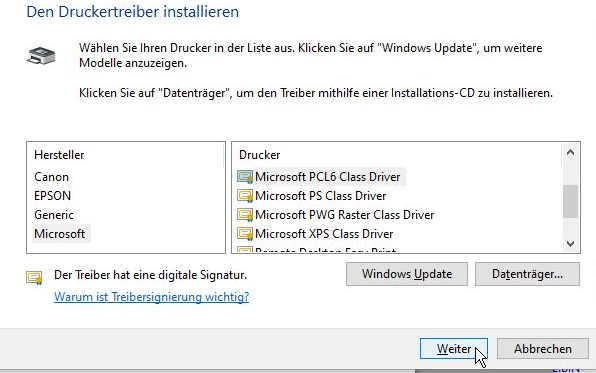
Indtast et printernavn: Printer navn: NavisionPDF og videre.
Do ikke del printeren.
Afkrydsningsfelt Angiv som standardprinter deaktiver og færdiggør.
Den nye printer vises på printerlisten. Klik venligst på den og Administrere vælgDerefter „Printeregenskaber“, derefter fanen Erweitert. Der kan du nu driveren Microsoft Print to PDF vælge. Hvis denne driver ikke er tilgængelig, skal du afinstallere og geninstallere Microsoft-funktionen som angivet ovenfor.
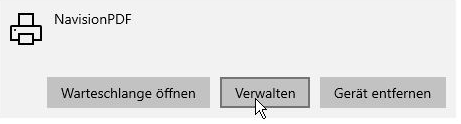
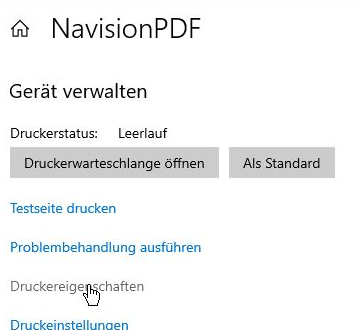
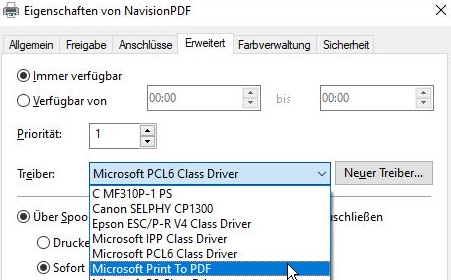
„Normalt ville det her også være nødvendigt at have muligheden for at sende “printjobs„ direkte til printeren. Dette ville markant fremskynde hele PDF-håndteringen i Navision. Den gamle version, der arbejder via Ghostscript, er faktisk stadig hurtigere på nogle computere end denne nye løsning. Desværre er de egnede printerdrivere (ingen XPS, ingen GDI, farvekompatible, helst også A3-kompatible...) ved at uddø (tages ud af support af Microsoft). Derfor er dette den eneste elegante, fremtidssikrede, resterende mulighed for at generere PDF'er direkte fra Navision. Hvis du stadig bruger den gamle Navision til PDF-version, der bygger på Ghostscript, bedes du kontakte mig angående overgangen til Microsoft Print to PDF. Ligeledes, hvis du har autorisationsproblemer med din mailserver med BLAT.exe. Også i dette tilfælde bør vi omstille din Navision PDF&Mail-løsning til Microsoft PDF-generering og til den mere moderne CMailer. Blat bliver åbenbart ikke videreudviklet.
Vigtigt ved opsætning af printer: Printeren må EFTERFØLGENDE IKKE have en post af typen „Denne enhed har forskellige funktioner“!
Dette skete engang hos en kunde, jeg kunne ikke reproducere det og har desværre ingen screenshot af det.
Det så nogenlunde sådan ud:
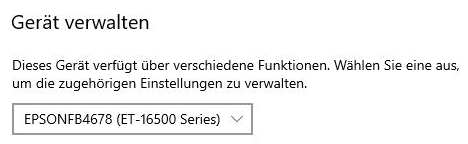
Hvis din printer „Navision PDF“ viser dette valg, skal du slette den og oprette den igen. Efter min erfaring er der ingen måde at reparere denne installation på.
Den logik, der nu er nødvendig for dette (at vente på, at PDF'en er klar, omdøbe den til et dokument, der kan sendes), foregår nu fuldstændigt inden for min Navision-funktion.
Fordel: Det er nu ingen Ghostscript mere er nødvendigt for det, dermed bortfalder også hele opdaterings- og versionsstyringen for Ghostscript. Dette gælder kun for mail-løsningen! Hvis du bruger værktøjer fra mig, for eksempel til at opdele flere PDF-sider i enkelte PDF'er, eller samle enkelte PDF'er til et stort dokument, indregne vandmærker eller formularer i PDF'en, så kræver Navision stadig Ghostscript til dette.
Installation i Navision
Du bør nu opsætte tekstblokkene, HVIS du ønsker at bruge dem.
Du finder disse under Administration/Applikationsopsætning/Generelt/Finansstyring/Standardtekstkoder
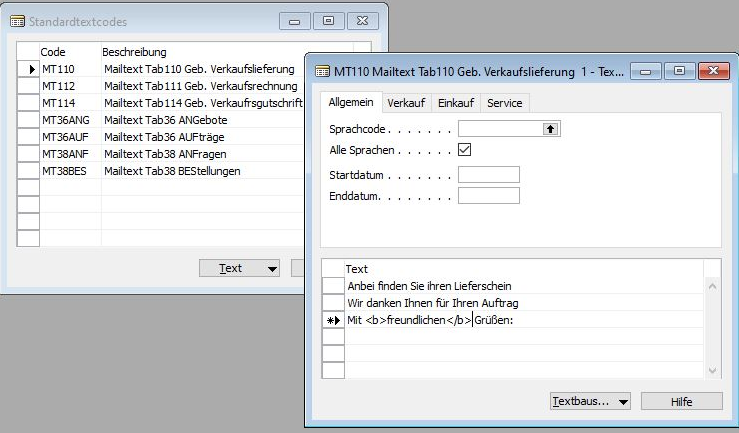
Kodene i e-mailteksterne består af MT for MluftTsamt tabellens nummer (110 = salg leveringsoverskrift), og ved blandede tabeller som 36 og 38 (salgsoverskrift henholdsvis købsoverskrift) stadig en tilføjelse, for at skelne mellem de forskellige dokumenttyper. Disse dokumenttyper er fast programmeret og skal derfor bruges præcis som vist på skærmbilledet.
Oprettelse i firmadata:
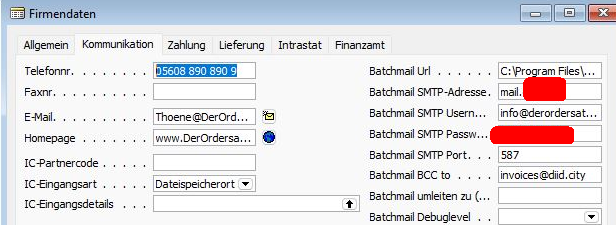
Batchmail URL er den fulde Fad inklusive programfilnavn til din Cmail, i mit tilfælde er det f.eks. C:\Program Files\cmail.exe. Blat understøttes ikke længere i den aktuelle version. Kontakt mig venligst, hvis du ønsker at bruge Blat.
Dø SMTP Adresse er URL'en på din mailserver.
SMTP bruger og adgangskode: Adgangsoplysningerne til din mailserver. Ligeledes porten.
Batchmail BCC TilHvis du indtaster en e-mailadresse her, vil hver e-mail, der sendes af Navision, også blive videresendt som en blindkopi (BCC) til denne e-mailadresse. Dette er for eksempel praktisk til at fodre en ekstra mappe i dit Exchange- eller Outlook-system eller dit arkiveringssystem med dubletter af de afsendte e-mails.
Batchmail viderestil tilDette er meget praktisk til de første tests. Hvis du angiver en e-mailadresse her, vil alle e-mails, som Navision ønsker at sende, blive omdirigeret til denne adresse i stedet for den „korrekte“ modtager. På den måde kan du teste den indledende opsætning i fred og ro uden at genere dine kunder.
Batchmail Debugniveau:
LærDer vises kun et kort DOS-vindue ved afsendelse.
SimpeltDer vises nogle kryptiske beskeder, som kan fortælle dig, hvor problemet ligger, når noget går galt.
UdførligtNavision oparbejder og viser hvert enkelt byte, som det udveksler med deres mailserver.
Opsætning = Detaljeret, Virksom drift = tom.
Opsætning af Blat eller Cmail
Kopier blot de aktuelle BLAT-filer (blat.dll, blat.exe, blat.lib, blatdll.h) til mappen C:\Program Files\Blat64 eller en hvilken som helst anden mappe (inklusive netværksmapper). Du kan angive, hvor den tilsvarende Blat.exe kan findes i virksomhedens data.
Advarsel! Blat kan håndtere HTML-e-mails, et ubegrænset antal vedhæftninger, et ubegrænset antal modtagere, og er derfor en ideel partner til masseforsendelser direkte fra Navision.
Blat kan dog ikke Starttls (SSL/TLS), og er dermed lidt bagud i forhold til tiden. På nuværende tidspunkt vil BLAT ikke lære disse tricks længere. Derfor tilbydes min Navision Send PDF Mail-løsning nu fortrinsvis med mailprogrammet CMail.
Cmail består af kun én enkelt fil (cmail.exe). Kopier venligst denne fil til f.eks. mappen C:\Program Files\ eller en hvilken som helst anden mappe (også netværksmapper). Du kan angive i firmadataene, hvor den tilsvarende cmail.exe kan findes. Cmail understøtter også
- Valgfrit antal modtagere (modtagere), CC'er, BCC'er pr. mail
- anonyme afsendere (hvis din mailserver tillader dette)
-vilkårligt mange filvedhæftninger.
- vilkårligt lange e-mail-tekster (bodies), også ud over de 1024, 2048 eller 4096 (4095) tegn fra Navision SMTP Mail. Ligesom tidligere BLAT.
Og alene dette gør Blat og Cmail med min grænseflade mere kraftfulde og nemmere at bruge end Navisions / Business Centrals integrerede SMTP-e-mailgrænseflade.
Desuden understøtter Cmail også SSL/TLS (StartTLS) login. Bemærk: Ingen af de tilbudte løsninger, heller ikke Navision / Business Central's interne SMTP Mail, er det bedste valg for GMail. Eller, bedre sagt, omvendt: Gmail er med sin OAuth meget kompliceret og usikker at tilgå via programmer som Navision / Business Central. Med den planlagte 2-faktor-godkendelse falder GMail helt fra som mailserver for mailprogrammer. De tekniske baggrunde kan findes i diskussionen om Cmail:
OAuth2 tilføjer en afhængighed af HTTPS, da der ikke er nogen tokenudvekslingsmekanisme inden for selve SMTP. Selvom dette sandsynligvis ikke er et stort problem for de fleste brugere, er der behov for periodisk at genautentificere applikationer, herunder efter en adgangskodeændring i Googles tilfælde. For et værktøj, der er designet til at sende notifikations-e-mails uden brugerinteraktion, er dette problematisk, da det til sidst vil fejle, stille og roligt. Ydermere placerer OAuth2 også brugere i tjenesteudbyderens nåde, som kan begrænse adgangen til deres API (hvilket Google gør) og til enhver tid kan beslutte, at CMail ikke lever op til deres standarder og bryde det for alle.“