

3 gange overskrive med alternative bitmønstre? Så kan du lige så godt smøre din harddisk (uanset om det er en SSD eller HDD) med slangeolie for at gøre den hurtigere.
Faktisk er det nok at formatere din harddisk en gang rigtig at slette. Og til det behøver du ikke nogen NSA- eller Edward Snowden-værktøjer. Diskpart fra Windows' standardværktøjer er nok.
Omvendt bliver det hele vendt på hovedet! Et rent format c:\ eller Diskpart eller slet partition er ikke nok.
Sikker sletning af en harddisk i Windows
Diskpart er dog ikke et værktøj for lægfolk. Du bør vide, hvad du laver, og hvor du gør det, og at du kan ødelægge hele dit system på sekunder, hvis du ikke arbejder koncentreret.
- Diskpart-starts:
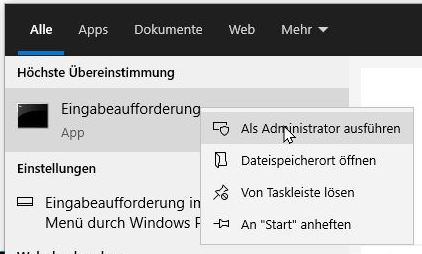
Start venligst Diskpart som administrator. F.eks.:
Ctrl+ESC, skriv derefter blot cmd, højreklik derefter på kommandoprompten, åbn som administrator.
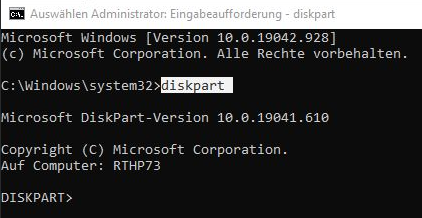
2. Indtast „Diskpart“.
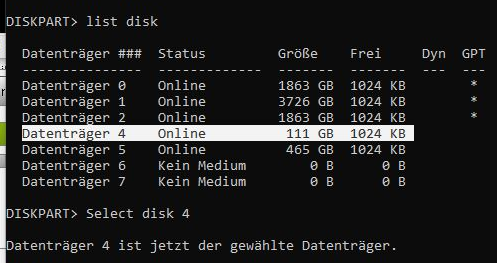
3. Vælg det korrekte drev: Tast venligst „list disk“ ind.
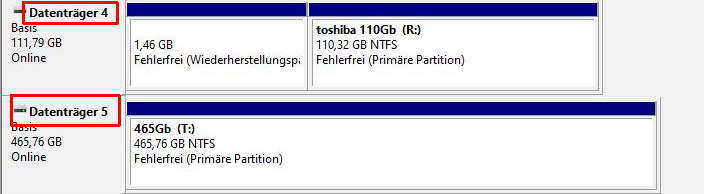
Du ser en liste over drev, nummereret fra 0. Du kan matche nummeret med harddiskmanageren eller stole alene på lagerkapaciteten. I mit eksempel er de drev, der skal slettes, nemme at genkende på den absolut minimale lagerkapacitet.
Tip derefter på „Select Disk 4“. (I dette eksempel her! Hos dig vil det være et andet nummer!)
Til sammenligning: Du kan også finde dette nummer i harddiskadministrationsværktøjet („Diskhåndtering“).
4. Dobbelttjek venligst, at Diskpart bekræfter det korrekte disknummer („Disk 4 er nu den valgte disk“). Du må ikke begå nogen fejl her!
5. Nu kan du slette denne disk med „clean all“.
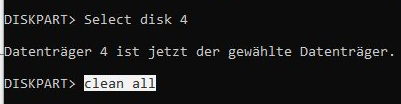
Derefter sletter Windows 10 og også alle andre aktuelle Windows-versioner indholdet på denne harddisk fuldstændigt og uopretteligt. Det tager lige så lang tid, som det tager at fylde hele harddisken med data.
3 terabyte harddisk vises pludselig kun som 746 GB
Som det så ofte sker med forskellige diske: Lagerkapaciteten vises pludselig forkert! Med 3 TB diske, f.eks. kun 746 GB (3 TB harddisk viser kun 746 GB lagerkapacitet).
Glem venligst her alle tips om opdatering af Intel-drivere og initialisering af GPT-disken. Det hjælper alt sammen intet.
REDNING 3 TB harddisk vises kun som 746 GB med Windows' indbyggede værktøjer:
Tilslut harddisken til din computer.
Start din computer fra et Windows-installationsmedie, f.eks. en DVD eller en USB-stick oprettet med Media Creation Tool. Det går hurtigere end den lange vej via reparationsværktøjerne.
I menuen „Hvor vil du installere Windows“ skal du vælge det besværlige drev (ikke synligt på dette skærmbillede) og klikke på Formater. På dette tidspunkt kan Windows faktisk formatere dette drev korrekt, og det vil også blive genkendt som et 3 TB drev helt normalt bagefter.
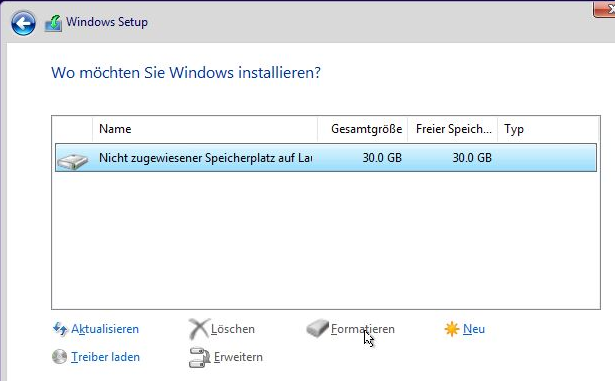
Derefter afslutter du opsætningen uden at beskadige noget andet på din Windows.
REDNING 3 TB harddisk vises kun med 746 GB under Windows med standardværktøjer i NAS
Sæt blot den stædige harddisk i et tomt bay på dit NAS (QNAP, Synology, Asustore). Harddisken vil blive genkendt og konfigureret uden protester. Dette hjælper selvfølgelig kun, hvis harddisken også skal bruges i NAS'en derefter. Så snart du forsøger at omformatere den under Windows, er du tilbage ved udgangspunktet.