

Opret PDF-filer fra enhver Navision
Vær opmærksom! Disse instruktioner er forældede! Siden Windows 10 har der været en passende printerdriver direkte i operativsystemet. Den er måske lidt langsommere (virkelig!) end den løsning, der er beskrevet her, men den behøver ikke flere tricks. Du vil finde de tilsvarende installationsinstruktioner her. Men hvis du har XP eller Windows 98 eller Windows Server 2003 eller lignende operativsystemer, skal du stadig bruge Ghostscript PDF-printerdriveren, så du kan fortsætte med at bruge Navision 2.60, Navision Financials 2.01, 3.70 osv. Rul venligst ned til bunden, hvor du finder de nødvendige instruktioner. For Windows 10, Windows 11, Windows Server 2023 osv. finder du instruktionerne her.
Med Ghostscript kan du oprette PDF-filer direkte fra Navision. Dette gælder primært ældre Navision-versioner fra 3.53 til 3.56 (DOS-versioner) via Navision 2.01 til 2009R2. Navision RTC kan automatisk udskrive alle rapporter som PDF.
Men du har brug for en printerdriver, der også genererer ren Postscript (grundsproget i PDF). Helst en, der også kan udskrive i farver og store formater som A3, så er det hele klaret på én gang.
For Navision-versioner under 4.03 (dvs. 2.01, DOS-versionerne, Navision 2.60, Navision Financials 3.70 osv.) er disse instruktioner stadig det første valg, da disse Navision-versioner ikke kører under Windows 11 eller Windows Server 2023.
Udskrivning, mailing og faxning fra Navision - alt sammen med vores værktøjer til de oprindelige Navision-versioner og Ghostscript.
Bemærk: Når Ghostscript er sat op, kan du selvfølgelig også opdele PDF-dokumenter i individuelle sider, kombinere individuelle PDF-sider i en hvilken som helst rækkefølge for at skabe nye PDF-dokumenter, kombinere baggrundssider med forgrundssider og meget mere. Og: Du kan styre det hele i Navision, f.eks. for at generere katalogdokumenter endnu lettere.
Erstatning for Adobe Universal Postscript Printerdriver
Tidligere kunne Adobe Universal PostScript Windows Driver bruges til følgende Postscript-printerdriver. Det var faktisk slet ikke en printerdriver, men blot en lille exe-fil, der (som i denne manual) registrerede Microsoft Postscript-driveren (PSCRIPT5 eller PSCRIPT.OEM) under et nyt navn. Denne opsætning var kun beregnet til Windows 95, 08, NT 2000 og så videre, og er siden blevet helt udfaset af Adobe.
Opsætning af den nødvendige PDF Postscript-printerdriver under Windows 10 osv.
Opsætning af Postscript-printerdriveren:
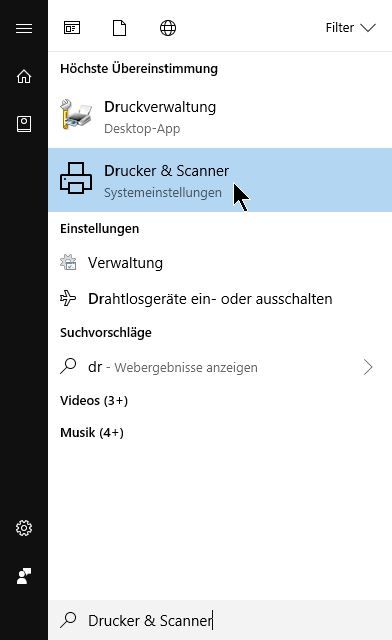
Tryk på CTRL+ESC: Windows„ startmenu åbnes. Nu skal du blot skrive de tre bogstaver D R U på tastaturet, og Windows vil foreslå “Printere og scannere„. Klik på “Printer og scanner":
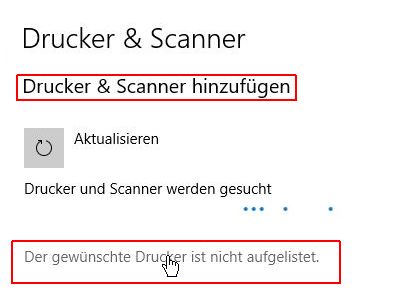
I den dialog, der åbnes, skal du først klikke på „Tilføj printer og scanner“. Windows opretter printerlisten. Efter et par sekunder vises den ekstra tekst „Den ønskede printer er ikke på listen“. Klik venligst på denne:
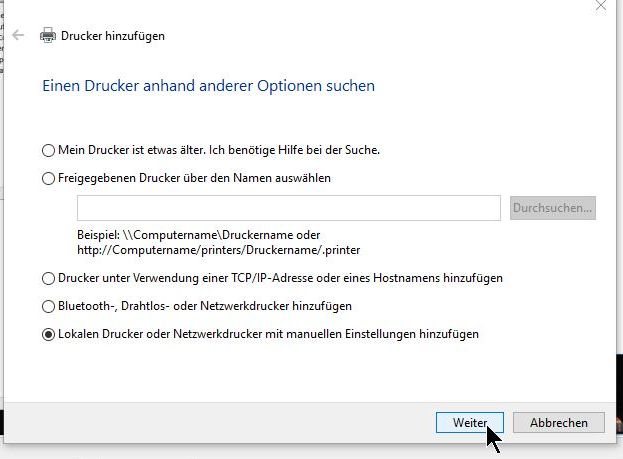
I den følgende dialog skal du vælge den nederste mulighed „Tilføj lokal printer eller netværksprinter med manuelle indstillinger“ og derefter „Næste“:
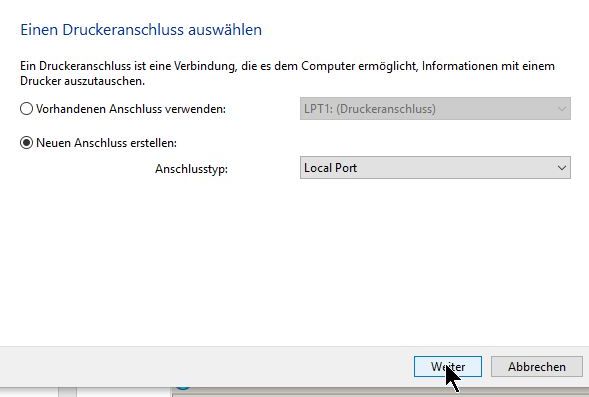
Vælg nu „Opret ny forbindelse“, indtast „Lokal port“ som valgmulighed, og vælg derefter „Næste“:
Windows spørger derefter efter output-destinationen:
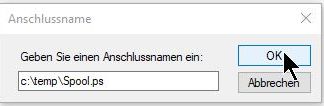
(mappen c:\temp skal selvfølgelig også eksistere til dette!)
Driveren skal være så universel en postscript-printerdriver som muligt. HP Color 5550 Klassechauffør PS er IKKE længere et alternativ! Den vigtige „udskriv direkte til port“ kan ikke konfigureres her, da dette er en XPS-driver. XPS kræver dog brug af print spooler.
Ny anbefaling: Producent Generic, printer C MF310P-1 PS. Du kan finde den via „Windows Update“:
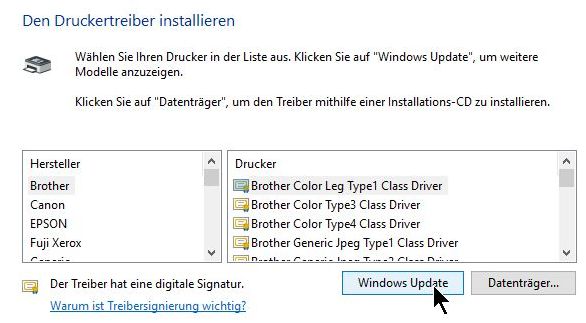
Denne proces „Printerlisten opdateres“ vil tage flere minutter, 15 minutter er også blevet oplevet. Du skal vente på denne tid, processen kan ikke fremskyndes. Vælg derefter „Generic“ til venstre under Manufacturer og derefter Printer C MF310P-1 PS til højre:
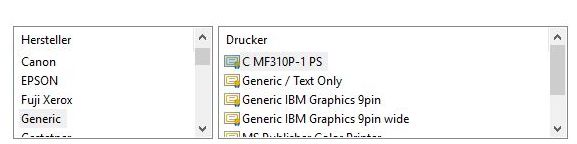
Vær opmærksom på dette! Udvalget af både interne printere og printere, der er tilgængelige via Windows Update, ændres konstant.
Her er nogle tommelfingerregler for en brugbar printerdriver (det hele afhænger af driveren!):
- Navnet indeholder IKKE XPS eller GDI
- Navnet indeholder et c eller farve
- Printermodellen kan A3 Skriv ud.
Bortset fra det første punkt kan man selvfølgelig også vælge en enklere printer afhængigt af anvendelsen. Andre alternativer: Epson EPSON AL-C8500 PS3, HP Color LaserJet 2800 Series PS.
„Klik på “Næste".
Skift printernavn til NavisionPS:
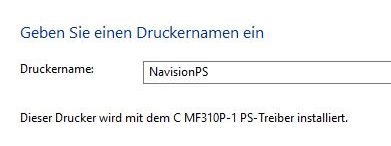
Slip IKKE printeren, og FORTSÆT. Hvis Windows giver dig beskeden „Printerdriveren er IKKE blevet installeret“, skal du bare prøve igen, og så vil det som regel virke. Fejlen var så blot et problem med at downloade driveren fra Microsoft, f.eks. på grund af en svag eller overbelastet internetforbindelse.
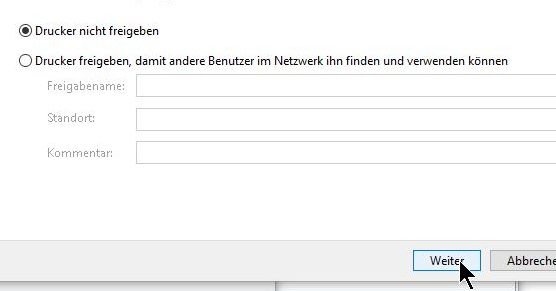
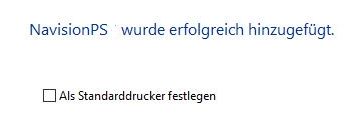
Indstil og slip som standardprinter er ikke nødvendigt og heller ikke nyttigt.
Printerspooleren skal stadig slukkes.
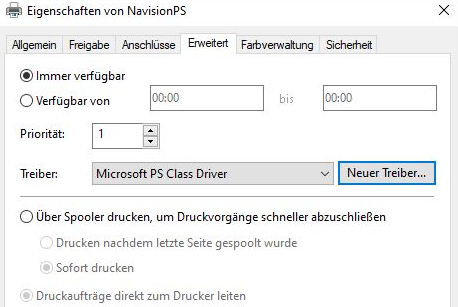
Klik på Printer/Manage/Printeregenskaber/Avanceret:
Vælg „Udskriv direkte til forbindelse“.
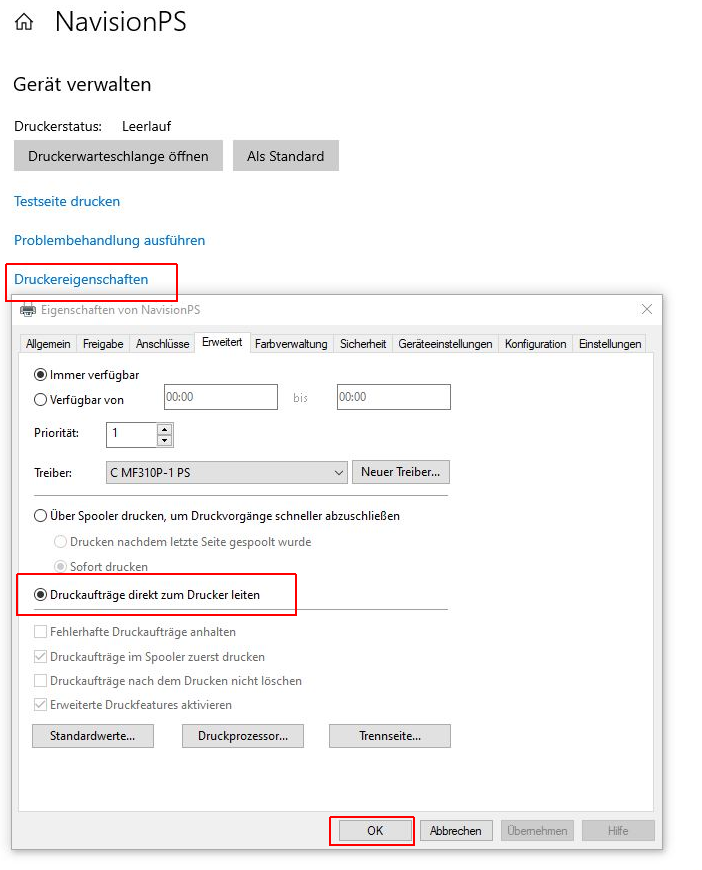
Hvis indstillingen er nedtonet, er der flere muligheder:
- Du har ikke tilladelse til at ændre printerindstillingerne. Hvis du har udført trinnene op til dette punkt, er det ikke muligt.
- Printeren er en netværksprinter.
Hvis du har udført trinnene indtil dette punkt, er det ikke muligt. - Printerdriveren er en XPS (XML Paper Specification, en planlagt Erstatning fra Microsoft for PDF-formatet) driver. Dette er helt afhængigt af spooleren, så det er ikke muligt at udskrive direkte til forbindelsen. generelt ikke muligt.
- Printerdriveren er en ret gammel og/eller billig GDI (Forklaring GDI) printer. Det afhænger blandt andet også af spoolertjenesten.
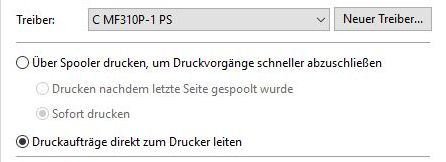
Hvis „Send printjobs direkte til printeren“ simpelthen ikke virker...
Ekstra tip: Hvis den printerdriver, der anbefales ovenfor, f.eks. skalerer forkert, kan du erstatte den EFTER denne installation med den originale Microsoft PS-driver. EFTER er vigtigt, fordi du ikke kan indstille indstillingen „Send udskriftsjob direkte til printeren“ i Microsoft-driveren. Sjovt nok overtager Windows dog den tidligere indstilling fra den anbefalede PS-driver uden problemer:
Installation af Windows XP PDF Ghostscript Postscript-printerdriveren
xRechnung har gjort det nødvendigt igen! Der er stadig mange 2.01'ere (også tekniske!), 2.60'ere, 3'ere Navision Financials derude... Og de skal også kunne udstede xRechnung / eRechnungen.
Det er ikke så tragisk i første omgang, da min løsning „kun“ opretter UBL i XML som en vedhæftet fil til mails med den PDF-fakturamail, der alligevel er blevet genereret „for evigt“. Og alligevel var der en tid, hvor selv brugere af disse noget forældede Navision Financial-versioner stadig ikke udstedte PDF-fakturaer ... og det i det 21. århundrede. Her og der var der sikkert en forhandler, der sagde „Det virker med denne gamle Navision ikke længere, Du er nødt til at købe en ny.
Det er - i denne form - noget vrøvl. Der er stadig debiteringer og krediteringer, artikler har stadig lagre og særpriser... Et varestyringssystem er simpelthen ikke en grafikkortdriver, som for det første er fuld af fejl og for det andet kun kører med regelmæssige opdateringer. Navision Financials 2.01 var en af de mest stabile versioner, der nogensinde er udgivet, og (sammen med 2009 R2) også en af de nemmeste og hurtigste at programmere.
Og: Selvfølgelig kan de også udskrive PDF! Især, for eksempel, i forbindelse med min xinvoicing-løsning, er dette en „allround carefree“-løsning.“ Løsning.
Forresten: Skal man installere en ældre Navision-version på et virtuelt miljø som XP, eller skal man installere helt nye Navision Financials 4.03, Navision 2005 eller 2009 på en SQL-server? Her finder du mange handouts til disse ældre (men ikke gamle!) Navision Financials-løsninger..
Start startmenuen med Ctrl+ESC eller ved at klikke på „Start“:
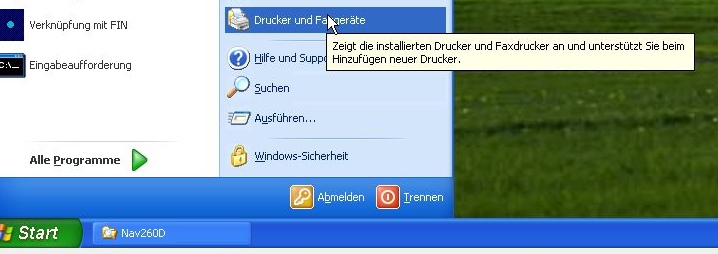
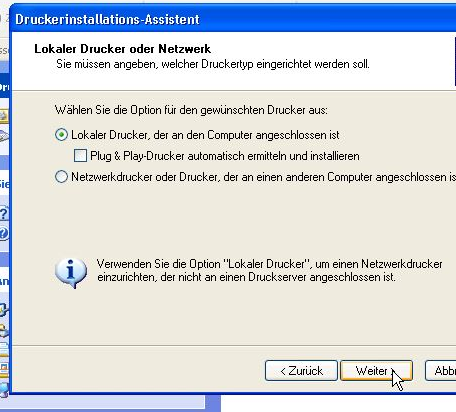
Klik på „Tilføj printer„ og derefter på “Næste".“
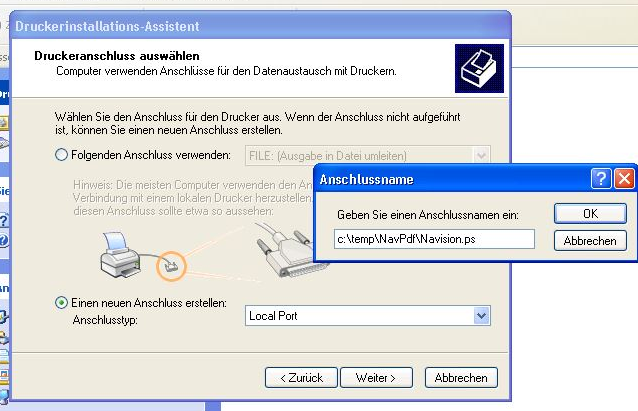
Foretag følgende indstillinger (forbindelsesnavnet er „c:\temp\NavPdf\Navision.ps“) (husk at oprette både Temp-mappen og NavPdf-undermappen på drev C: i forvejen), og klik derefter på „Næste“.“
Vælg nu f.eks. producenten „Apple“ og printeren „Apple LaserWriter 16/600 PS“, derefter „Næste“. Ændr printernavnet til „NavisionPS“ (uden prikker eller anførselstegn), derefter Næste, derefter „Frigør ikke printeren“, derefter Næste, derefter Ja (udskriv testside), derefter Næste, derefter Afslut.
Du kan også downloade en rigtig god PCL-printerdriver direkte fra Ghostscript, du kan finde den her: https://ghostscript.com/releases/gpcldnld.html, tryk derefter på linket til GhostPCL AGPL-udgivelse ud over 32Bit PCL-versionen.
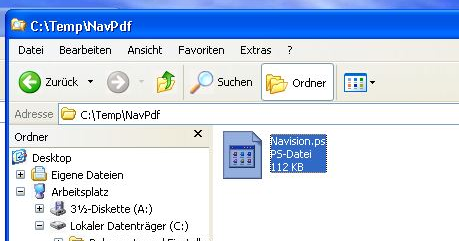
Bekræft venligst tilbagemeldingen om, at en testside er blevet udskrevet, og kontroller, om denne testside er blevet oprettet i c:\temp\NavPdf under navnet Navision.ps. Tryk på OK.
Du skal også installere Ghostscript, gør som følger:
download 32Bit (!!!) versionen af Ghostscript, f.eks. herfra: https://ghostscript.com/releases/gsdnld.html
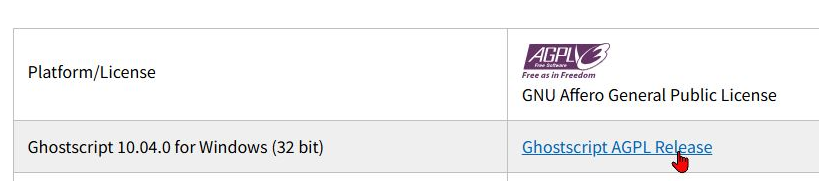
Jeg anbefaler dig presserende, disse downloads ikke med XP-klienten!!! Hvis du har problemer med at få de downloadede printerfiler ind i XP-sessionen, Se venligst her.
Installer derefter Ghostscript i mappen „C:\Programme\gs“. Jeg anbefaler her ikke at bruge den foreslåede sti, da du så også skal ændre stien i Navision Financials ved hver opdatering.
Det er det hele, resten styres af Navision. Glædelig PDF-oprettelse!