


Her er en Detaljeret beskrivelse af arkivering generelt og min anbefalede procedure.
Begynd at smide dine støvede og grimme filer ud i dag i stedet for i morgen!
Møblering
Du kan finde din NarVichiV i Classic Client via Financial Accounting/Settings/NarVichiV.
Opsætningen og betjeningen af det integrerede arkivsystem NarVichV fungerer stort set ens i alle 3 klienter, kun valgmulighederne er forskellige i de forskellige Navision/Business Central-versioner.
Opsætning i den klassiske klient
Opkald: Finansielt regnskab/institution/NarVichiV
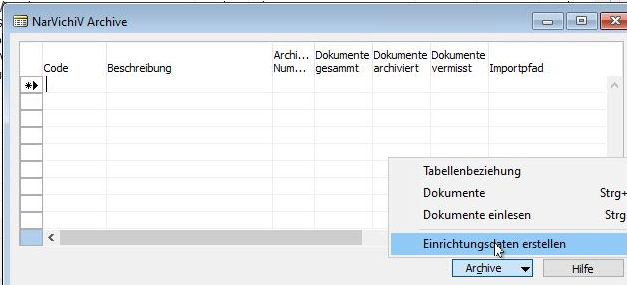
Opsætningsguide til arkivet under Navision Classic Client op til version 2009R2
Opsætning i RTC-klienten
Ctrl+F3 (for at åbne søgefeltet øverst til højre), skriv „Narv“, der er kun ét hit, så bekræft blot med Enter.
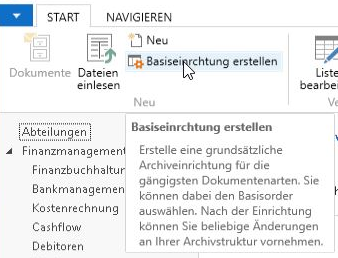
Opsætning i webklienten
Kald arkiv/oprettelse af opsætningsdata op. Vælg basismappen. NarVichiV sætter sig selv op med de anbefalede standardindstillinger. Du kan ændre alle forslag, som du ønsker, og også ændre mapperne, som du ønsker! NarVichiV har også oprettet en mappestruktur under opsætningen, som du selvfølgelig også kan flytte. Husk, at du skal foretage mappeændringer både i opsætningen og i filudforskeren!
Anbefaling: Ændr ikke denne struktur senere. Navision husker, hvor hvert dokument er placeret, så du kan sagtens ændre denne struktur. Men så vil du ikke længere kunne se, hvad der ligger hvor og hvorfor. Det er bedre at tænke over det fra starten.
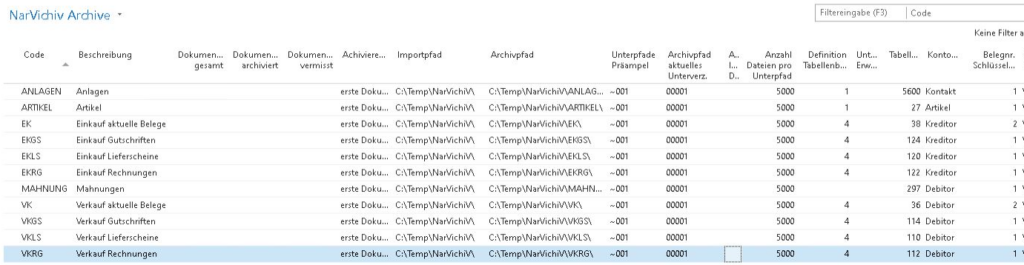
VIGTIGT! Dine arkivmapper skal være placeret i en mappe med netværksadgang (\\Server\Share)!
Forklaring af kolonnerne:
- Kode: En kode/forkortelse for dette arkiv
- Beskrivelse af: En forståelig beskrivelse
- Dokumenter i altAntal dokumenter kendt af dette arkiv. Ingen indtastning mulig.
- Arkiverede dokumenterAntal dokumenter i dette arkiv. Ingen indtastning mulig.
- Dokumenter manglerAntal dokumenter, som dette arkiv kender til, men som endnu ikke er arkiveret. Ingen indtastning mulig.
- Importer sti: Angiver den mappe, hvorfra dokumenter til dette arkiv skal importeres til Navision dynamics / Atain / Business Central. Hvis dine dokumentnumre er unikke på tværs af hele Navision (f.eks. er der ingen købsfaktura med et nummer, der også findes som en salgsfølgeseddel), så kan du bruge et enkelt bibliotek her til alle dokumenttyper i alle arkiver. Hvis du har dokumentnumre, der overlapper hinanden (f.eks. hvis der er salgstilbud med numre, der også findes som artikler), er det bedre at angive en separat ordre for import af dokumenter til arkivet for hvert arkiv eller dokumenttype. Vigtigt: Denne importmappe eller disse importmapper skal være placeret på et netværksdrev, så de kan tilgås af alle arbejdsstationer og selve Navision-tjenesten..
- Bklip import start & Trim import endHvis din scanner gemmer filerne ikke kun med dokumentnummeret (f.eks. LS22-12345.jpg), men også med f.eks. Scan LS22-12345 17-02-2023.jpg, kan du bruge disse to felter til at indtaste de første 5 tegn (Scanning med mellemrum) og de sidste 11 tegn ( 17-02-2023 med mellemrum), så Navision/Business Central kan genkende dokumentnummeret igen
- Arkivsti: Angiver den rækkefølge, som Navision Dynamics / Attain / Business Central skal arkivere et genkendt og importeret dokument i. Vigtigt: Denne importmappe eller disse importmapper skal være placeret på et netværksdrev, så de kan tilgås af alle arbejdsstationer og selve Navision-tjenesten..
- Understier før lyset & Antal filer pr. understi & Arkivsti nuværende undermappeBusiness Central / Navision dynamics / Attain opretter en blok på 5000 dokumenter (kan justeres i kolonnen „Antal filer pr. understi„) opretter en ny undermappe i arkivstien. Denne undermappe nummereres fortløbende (0001...0002...0003 osv.) og forøges med én, når der er nået x arkivdokumenter pr. undermappe. Af visuelle årsager kan du oprette en tekstsekvens, f.eks. SUB.... for SUB00001, SUB00002 osv. før den stigende nummerblok.
Denne teknik sikrer, at Windows ikke snubler, hvis Stifinderen skal vise for mange filer i en mappe. Den undermappe, der i øjeblikket er i brug, vises i Arkivsti nuværende undermappe til at finde. Du kan også ændre det her, f.eks. manuelt øge det med en, hvis du vil lukke en undermappe. Det indstillede antal filer er ikke fast, f.eks. kan yderligere individuelle filer gemmes i en mappe, der faktisk allerede er lukket, det er ikke noget problem. - Navngivning af arkivfilerHer indstiller du, om den arkiverede fil skal navngives med et filnavn, der består af et kontonummer (f.eks. kundenummer) + dokumentnummer. Dette er den anbefalede indstilling. Alternativt kan arkivfilen navngives med dokumentnummeret alene eller med et fortløbende (alfa-) numerisk nummer. Hvert filnavn baseret på dokumentnummeret efterfølges automatisk af et alfanumerisk nummer. Udvidelse af underfil definerbar nummerrækkefølge. På den måde kan man f.eks. holde forskellige versioner af et tilbud adskilt.
Scanning af dokumenter
Du kan bruge et hvilket som helst scanningsprogram, som du ønsker eller allerede bruger. Det kan også være scanningsklienten fra d3 dVelop eller Easy Archiv!
Jeg anbefaler personligt Epson Document Capture, fordi det leveres gratis med forskellige Epson Workforce-scannere.
Jeg kan også anbefale Docuflair ud fra praktisk erfaring, fordi det allerede bruges med succes af en bruger.
Det anbefales generelt at bruge et scanningsprogram, der kan læse bilagsnummeret direkte fra bilagene som et filnavn (f.eks. LS23-555333.pdf), så er der ingen efterbearbejdning (se næste punkt). De to programmer, der allerede er nævnt, kan gøre dette på en eksemplarisk måde, hvis de er sat op og forberedt korrekt.
Endelig kan du også bruge Windows Fax og Scan, som følger gratis med alle nuværende versioner af Windows. I dette tilfælde skal du stadig navngive de scannede filer korrekt, f.eks. i Windows Stifinder ved at trykke F2 på hver fil. Jeg anbefaler dog kun dette, hvis mængden af dokumenter er lav.
I øvrigt er filidentifikatoren fuldstændig irrelevant, så længe din Windows-computer kan håndtere og vise den. Hvis det er nødvendigt, kan du blot installere en hvilken som helst fremviser, f.eks. til Word, Excel, PDF, JPG, JPEG, TIFF ... senere. Navision eller Business Central behøver ikke selv at være i stand til at behandle filidentifikatoren! Navision fungerer udelukkende som mægler her, dokumentvisningen er forbeholdt operativsystemet. Det betyder, at du ikke er bundet af nogen Navision-specifikationer eller viewer-logik, heller ikke om 10 år! Hvis du nogensinde ønsker at håndtere en ny type dokument, f.eks. Autocad eller Mp3- eller videofiler, skal du blot installere en passende viewer på din computer, og så kan du arbejde med den. Dette gælder også for Apple/Macintosh- eller Linux-computere til webversionen af Navision Dynamics eller Business Central!
Indeksering af scannede dokumenter til arkivet
Det er kun vigtigt, at filerne ligger i den respektive importmappe med deres korrekte filnavn = dokumentnavn. Navision Dynamics eller Business Central klarer resten! På denne måde kan du arkivere ethvert dokument, selv uden stregkode! Du skal blot arkivere det i den rigtige mappe, indstille filnavnet korrekt og vente (eller starte importfunktionen i Navision Dynamics / Attain / Business Central manuelt). Mere er ikke nødvendigt, din Navision eller Business Central vil hente alle metadata fra den korrekte konto/dokument!
Særligt tilfælde med indgående fakturaer
Indgående fakturaer når dig i dag på mange forskellige måder. Via e-mail, via Edifact, via papir...
Den metode, der er beskrevet i sidste afsnit, virker altid! Du kan derfor blot arkivere hver indkøbsfaktura, som du modtager på en hvilken som helst måde, i den korrekte importmappe med Navision-indkøbsfakturaens dokumentnummer som filnavn.
For mere bekvemmelighed anbefaler jeg dog Centraliseret genkendelse af indgående dokumenter GetMyInvoices, som i høj grad kan rationalisere hele processen med indgående fakturaer.
Forberedelse af COLD-dokumenter til arkivet
KOLD (Computer on Laserdisc) er et gammelt udtryk fra den elektroniske arkiverings tidlige dage og henviser til dokumenter, der genereres direkte af (normalt) ERP-systemet og overføres til arkivet uden yderligere ændringer/indgreb. Dine udgående fakturaer og udgående følgesedler er typiske COLD-dokumenter, så længe de ikke skal scannes først, f.eks. på grund af en underskrift.
Hvis du allerede din Navision har allerede alt, hvad du har brug for, om bord, Vi skal bare blive enige og sætte det op.
Fakturering i baggrunden
Hvis du stadig udskriver dine kvitteringer på fortrykte formularer, så ... ja, så er de ganske vist lidt forældede. Det er „ikke længere muligt“. Opbevaringen af formularerne, håndteringen af dupleksudskrivning, men frem for alt overgangen til det 21. århundrede med kvitteringsforsendelse via e-mail taler simpelthen imod det.
Som en kompliceret løsning kan formularerne fra sidste årtusinde stadig bevares med baggrundsfakturering, f.eks. til postforsendelse. Med baggrundsafregning behandles en formular, f.eks. dine formularer på firmapapir, elektronisk med brugerdataene i dit dokument, dvs. den faktiske udskrift af følgesedlen eller fakturaen. Resultatet er et enkelt nyt elektronisk dokument, der ser ud „som trykt“ på skærmen. Samtidig bliver dokumenterne straks meget større, hvilket betyder, at de kræver mere lagerplads til postforsendelse, arkivering og modtagelse.
Hent/undersøg dokumenter fra arkivet
Du skal blot bruge Navigate! eller under Business Central fra version 2022 „Søg“.
For at gøre dette skal du gå til dit relevante dokument, f.eks. den bogførte kreditnota eller faktura, og kalde Navigate op. Navision Dynamics/Business Central kalder den tilpassede Navigate-funktion op og kan nu også finde og vise metadataene (dokumentindgangen) for dine matchende arkiverede dokumenter.