


Estimeret læsetid: 23 minutter
Indledning
Når man ikke gør det så ofte, glemmer man indimellem et trin. Det er irriterende, fordi det gør, at det tager længere tid igen senere. Derfor har jeg noteret trinene her, som man bruger til at gendanne en RTC/SQL kundedatabase fra Navision 2013/Business Central (ikke-native database, det er jo alligevel ligetil, ikke den native Navision under SQL) til testformål / udviklingsformål / som udviklingsmiljø. Jeg gør dette ofte som en virtuel maskine, fordi jeg der aldrig behøver at bekymre mig om afhængigheder med andre installationer.
Ekstra tip: På Ebay Kleinanzeigen kan man indimellem få klistermærker med Windows 7 licensnøgler. Jeg tror, de er helt lovlige. „Lovligere“ i hvert fald.“ som de „Windows 10 til en slik og en snaps’-tilbud, man får på Amazon og Ebay. Med disse Windows 7 licensnumre kan en Windows 10 Pro aktiveres fint (i hvert fald var det sådan indtil den 16. august 2021). Det er helt tilstrækkeligt til et udviklingsmiljø!
Lad være med at stresse med at installere Business Central Visual Studio udviklingsmiljøet som Docker! Navision eller Business Central forklares kun i Microsofts dokumentation som Docker, fordi Microsoft er stolt af også at kunne tilbyde Docker. Det er simpelthen ikke nødvendigt og forårsager efter min mening flere vanskeligheder end det forenkler med C/Side-klienten. Med Business Central, Visual Studio Code og Extensions ser det helt anderledes ud!
Når du opretter en ny VM (Anbefalet: HyperV, allerede gratis inkluderet i Windows 10 Pro), skal du sørge for en minimum harddiskplads på 15 GB (ved en større database naturligvis også gerne mere, men ikke mindre) og tildel straks 4 processorer og 4096 MB RAM, så vil det hele også være sjovt fra starten.
Her finder du en detaljeret vejledning til, hvordan du opsætter en passende Hyper-V VM til Navision eller Business Central
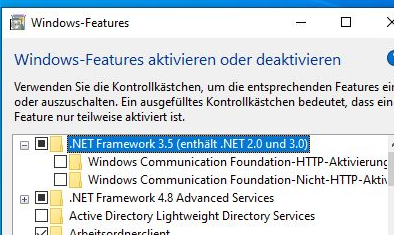
Tænk venligst også med det samme på at Windows-funktioner Dotnet 3.5 (indeholder 2.0) med-aktivere.
Du aktiverer .net 3.5 (og dermed også 2.0, hvis du vil virtualisere en gammel Navision) her:
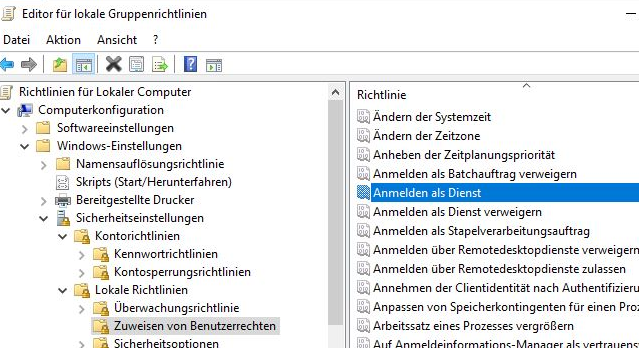
Og Brug en administratorkonto til tjenesten, som du tidligere har om Grupperingspolitik Rettighed til at køre som tjeneste at give mig. Du gør det her:
Nu begynder det med...
Installationsvejledning til Navision / Business Central
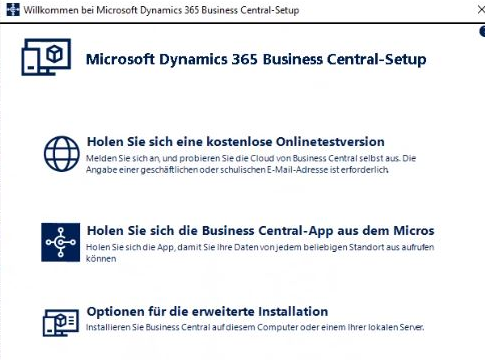
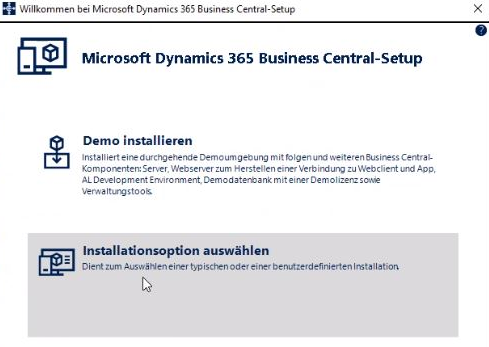
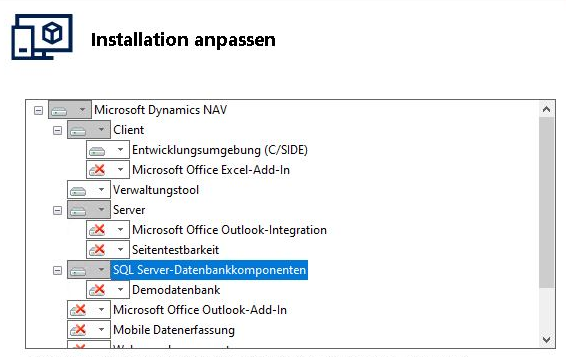
- Installer Navision fra den rette kilde (den rette version) som demo, uden at installere demokontodatabasen.
Angiv den aktuelt aktive (administrator)bruger inklusiv adgangskode. Giv denne bruger ret til at logge på som en tjeneste via den lokale sikkerhedspolitik / sikkerhedsindstillinger / lokal politik / tildel brugerrettigheder / log på som en tjeneste (her fejler sikkert 99% af alle demoinstallationer...). - Ved databaser over 10 GB skal den installerede SQL Server opdateres til den ligeledes gratis, men ubegrænsede Developer Edition.
- Installér SQL Manager.
- Gendan SQL Server-sikkerhedskopi (BAK) med SQL Manager (Tip: Slet eventuelle eksisterende testklienter i databasen, før du opretter den).
- Forbind med denne gendannede database i udviklingsmiljøet: Det burde allerede virke nu!
- Angiv den korrekte database i Navision-administrationskonsollen, der er installeret under 2.
- Fjern brugerne fra databasen med mit script nedenfor.
De gamle brugere skal væk, fordi a) man alligevel ikke har de gamle SecurityID'er på den nye server, og b) man netop derfor ikke kan komme ind i brugerfladen: Man har jo ingen gyldig login! Uden brugere logger Navision & Business Central os dog straks ind som superbruger. - Genstart Navision-tjenesten i administrationskonsollen (ny).
Sletning af gamle brugere
I Navision eller Business Central-databasen ligger brugerne stadig efter gendannelsen... mere præcist: Bruger-ID'erne / Bruger-ID'erne fra den gamle domæne (miljø) af den sikkerhedskopierede ERP. Windows-brugerne refereres her via SID'en fra den gamle domæne. Disse SID'er er normalt ikke tilgængelige ved gendannelse af databasen.
Udflugt: Hvis du har en native database (også selvom den er oprettet ud fra en SQL-sikkerhedskopi med f.eks. Navision 2009R2!), findes der en anden tilgang til at få adgang til din database igen. Du finder denne vej via oprettelsen og Gendannelse af en Classic Client-datasikkerhedskopi beskrevet her.
Da det her handler om at gendanne til test-/udviklingsformål, tager vi bare den store hammer og slår godt og grundigt på brugerlisten. Grund: Hvis der ikke findes Business Central- eller Navision-brugere i databasen, bekymrer Navision sig heller ikke om adgangskontrol! Bruger væk = Fri adgang til databasen.
Jeg giver her dog, anderledes end normalt, ikke en helt så detaljeret vejledning. Hvis du ikke ved, hvordan du skal bruge dette script, så er det – tro mig – bedre, at du heller ikke bruger det!
BRUG Wiederhergestellte_Datenbank;
GO
slet fra [dbo].[User]
slet fra [dbo].[Access Control]
slet fra [dbo].[User Property]
slet fra [dbo].[Page Data Personalization]
slet fra [dbo].[User Default Style Sheet]
slet fra [dbo].[User Metadata]
slet fra [dbo].[User Personalization]
/*slet fra [dbo].[Profile]*/
Her havde jeg også engang en vidunderlig fejl! Side xxxxx er ikke en rollecenter-side. Og det var simpelthen umuligt at starte applikationen, da den straks blev afbrudt. Denne fejl gemmer sig derefter i profilerne, hvor en rollecenter-ID blev indtastet med en (ikke længere) eksisterende... og måske endda blev defineret som standard 🙂 Slet i dette tilfælde kommenteringsfunktionen /* øverst i scriptet, hvilket derefter sletter alle profiler. Ved den nu mulige start vil Navision RTC / Business Central så genskabe alle standardprofiler(!) automatisk, og det ud fra definitionerne af siderne. Således eksisterer der derefter ingen ugyldig profil mere.
Under Navision op til 2009R2 under SQL bør følgende script også rydde op i brugerne. Hvor det for Nav op til 2009R2 anbefales at arbejde med FBK-sikkerhedskopiering og til udvikling blot at arbejde med en lokal, lokal database. Grunden dertil er, at du efter indlæsning af en FBK-database straks (ikke først efter at have logget af!!!) kan gå til brugerstyring og tage en af brugerne der. Kommer sikkerhedskopien fra SQL, vil du finde talrige brugere uden adgangskode.
BRUG Wiederhergestellte_Datenbank;
GO
DELETE FROM dbo.[Member Of];
DELETE FROM dbo.[User];
DELETE FROM dbo.[Windows Access Control];
DELETE FROM dbo.[Windows Login];
Herfra burde alt køre normalt.
Indsamlede fejlmeddelelser under installationen
Ugyldigt objeknavn „master.dbo.$ndo$srvproperty“
Da SQL Server databasens komponenter ikke blev aktiveret, da arbejdsområdet blev sat op. Hvad der også kan være sket: Den blev aktiveret, og derefter blev en ny SQL-server eller en ny instans installeret, som naturligvis ikke længere kender disse basale Navision-objekter.
Kør opsætningen igen, vælg kun databasekomponenterne, og upload også (vigtigt!) straks en gyldig licens. For det var netop denne, Navision forsøgte at forespørge på, ud fra den netop anfægtede tabel.
SQL-serveren er ikke tilgængelig
Det kan naturligvis kun ske, hvis SQL-serveren og Navision Server-tjenesten kører på 2 forskellige servere.
I dette tilfælde er en uåbnet netværkstjeneste eller en u-/forkert konfigureret firewall ofte årsagen.
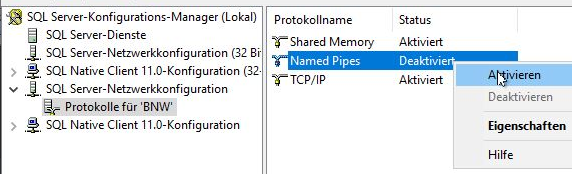
I SQL Server skal navngivne pipes aktiveres:
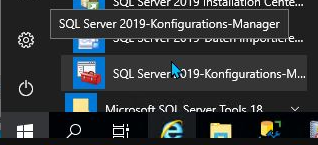
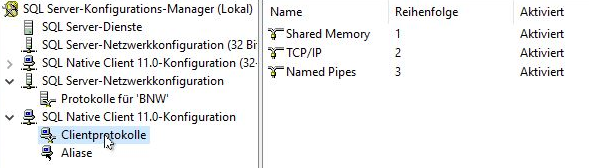
Af sikkerhedsmæssige årsager, tjek om klientprotokollerne er aktiveret:
Hvis der f.eks. skal udføres automatiske backups, skal SQL Server Agent køre. Hvis denne SQL Server skal findes i netværket (Active Directory Services, ADS), skal SQL Server Browser også køre:

I øvrigt er her et godt sted at få en idé om, hvorfor SQL-handlinger (indlæsning eller oprettelse af sikkerhedskopier osv.) kører på et andet rettighedsniveau end den aktuelle brugerlogin: „Log ind som“ bestemmer de rettigheder, som SQL Server har.
SQL Server vil som minimum være tilgængelig over standardportene TCP 1433, 4022, 135, 1434 & UDP 1434 kan tilgås udefra. Disse bør derfor være åbne i firewallen for indgående trafik. For „navngivne instanser“ kommer der yderligere en port til. Denne fastsættes som standard af SQL_Server, når databasen startes, og er derfor ikke kendt på forhånd. Kun hvis der ikke findes andre database-servere/databasetjenester på denne maskine, vil port 1433 muligvis også blive brugt til denne navngivne instans.
Når navngivne forekomster bruges, er det derfor tilrådeligt at C:\Programfiler\Microsoft SQL Server\MSSQLXX.MSSQLSERVER\MSSQL\Binn\Sqlservr.exe at tillade som en undtagelse i firewallreglen. Dette fungerer logisk kun med Windows-firewallen. Med en ekstern firewall skal SQL Serveren omstilles til en statisk port for en sikkerheds skyld:
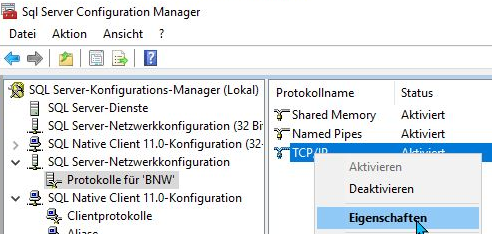
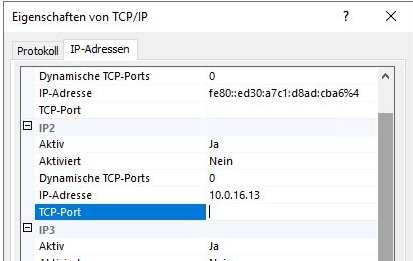
Om Windows-firewallen er problemet, kan meget nemt findes ud af: Bare sluk Windows-firewallen og undersøg, om SQL_Serveren nu er tilgængelig. Denne test er for øvrigt enklest op til BC14 med C/Side Navision udviklingsmiljøet, selv hvis man senere vil bruge AL.
Fejlmeddelelse „Afhængighedstjeneste“
MicrosoftDynamicsNavServer$DynamicsNAV110′ undlod at opnå status ‚Kører‘ på denne server på grund af følgende fejl: ‚Den afhængige service eller den afhængige gruppe kunne ikke startes‘. Yderligere oplysninger kan findes i serverens hændelseslog.
I de fleste tilfælde er et kig i hændelsesloggen virkelig nyttigt og bør udføres som det første. Men med afhængighederne (sidste tip) hjælper dette ikke videre.
Der er (mindst) 3 måder at rette på.
- I Navision-administrationen kontrollerer du, om de korrekte databaseoplysninger er angivet. Vær også opmærksom på, at rækkefølgen af oplysningerne er ulogisk: Først instansen, derefter databasenavnet, derefter servernavnet:
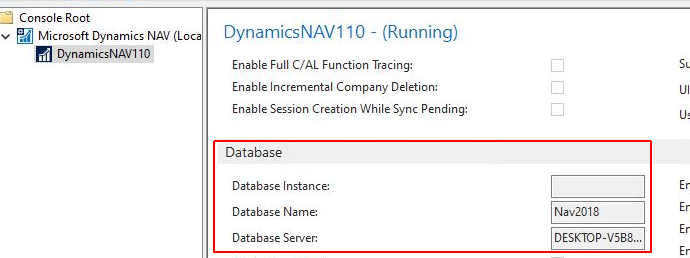
- Forsøg i Navision-administrationen at ændre tjenesten til kontoen „Netværkstjeneste“ og genstart den. Hvis det lykkes, så prøv også at aktivere den oprindelige bruger igen:

Den anden løsning: Kig venligst på tjenesteafhængighederne:

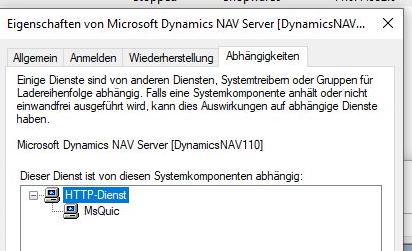
Kontrollér venligst i tjenesterne, om disse anførte tjenester er installeret og kører.
Hans tilstand kan ikke vises Tjenester afprøves, men også på kommandolinjen med sc query http.
En ikke-kørende HTTP kan med net start http og net stop http styres.
MsQuic er sværere, da MsQuic først kommer på computeren med en ny Windows-version. Om nødvendigt bør du prøve at fjerne afhængigheden med Set-ItemProperty -sti ‚HKLM:\SYSTEM\CurrentControlSet\Services\MRXSMB‘ -Navn ‚DependOnService‘ -værdi ‚rdbss‘ Restart-Computer at løse,
eller kopier MsQuic-nøglen fra en kørende Navision-servicemaskine:
[Computer\HKEY_LOCAL_MACHINE\SYSTEM\CurrentControlSet\Services\WinQuic]
Opsætning finder ikke ocsetup.exe
Så har du virkelig en gammel skat foran dig, nemlig en 2009r2/2013.
Sørg venligst for, at Windows-funktionen .Net 3.5 (indeholder 2.0) er aktiveret!
Opsætning afbrydes med -2068119551
Navision eller Business Central-opsætningen afbrydes med en fejlmeddelelse. I loggen findes afbrydelsesfejl for SQL Server -2068119551 og teksten Attempted to perform an unauthorized operation.
I dette tilfælde skal du blot installere og konfigurere SQL_Server manuelt før det næste setup-forsøg. Den findes i mappen D:\Navision_Setup\2018 BusinessCentral\V11.0.27667 CU14\Prerequisite Components\Microsoft SQL Server som SQLEXPR_x64_ENU.EXE.
Stien kunne ikke oprettes
I hændelsesloggen finder du derefter en indikation som denne: ParentException: NavNCLDirectoryCreationException Stien ‚C:\ProgramData\Microsoft\Microsoft Dynamics NAV\140\Server\MicrosoftDynamicsNavServer$BNW\base\staticsource‘ for denne serviceinstans kunne ikke oprettes. Sørg for, at adgangsrettighederne for servicekontoen er korrekt konfigureret.
Har du udført en installation med et andet brugernavn før? Navision får måske simpelthen nægtet adgang til den eksisterende mappe.
Udfør en komplet afinstallation.
Undersøg venligst, om disse mapper/filer er blevet fjernet. Hvis ikke, skal du venligst slette dem.
- C:\brugere\xxxx\AppData\Roaming\*.zup (venligst gennemsøg alle brugere)
- C:\ProgramData\Microsoft\Microsoft Dynamics NAV
- C:\Program Files (x86)\Microsoft Dynamics*
Udfør derefter venligst et nyt setup med den korrekte bruger. Husk også at give denne bruger rettigheden til at, at registrere sig som en tjeneste.
Navision / Business Central kan simpelthen ikke installeres
Selv det findes: Navision eller Business Central kan ikke installeres for alt i verden, hverken klienten, administrationsgrænsefladen (og dermed heller ikke 2-tier Navision Serveren).
Et trick består faktisk i at trække stikket ud lige før rollback, for at forhindre rollback'en. Dermed har vi så Navision / Business Central Server inklusiv administrationsgrænsefladen på computeren.
Da hjalp i det mindste én ting kunden: at vente. Dagen efter kørte kunden... uden at vi havde ændret noget som helst. Microsoft...
Vigtigt: Brug ALDRIG en forudinstalleret computer eller en „brugt“ Windows-installation til at installere Navision / Business Central 1-Tier (MS-SQL-Server) eller 2-Tier („Navision / Business Central Server) på den. Aldrig. Installer operativsystemet frisk fra fabrikken på computeren, og derefter Navision / Business Central installationsrutinen.
Men selv da er der virkelig hårde nødder, og de får Navision absolut ikke til at fungere. I dette tilfælde kan du faktisk også installere servertjenesten helt manuelt.
Du vil så få en fejlmeddelelse, der ligner denne:
Server
Microsoft Dynamics 365 Business Central Serverkomponenter
Fatal fejl under installation.
Tjenesten ‚Microsoft Dynamics 365 Business Central Server [BC140]‘ (MicrosoftDynamicsNavServer$BC140) kunne ikke startes. Dette kan skyldes en af flere fejl. For eksempel kan adgangskoden til den konto, der kører tjenesten, være forkert, eller der kan være en konflikt ved portdeling for tjenestens portindstillinger, eller du har angivet, at serverens port skal åbnes i Windows-firewallen, selvom Windows-firewallen ikke er aktiveret på computeren. Se hændelsesfremvisningen for mere information.
Hvis du har fulgt mine anvisninger her, er problemet med forkert bruger, manglende brugerrettigheder eller forkert adgangskode (forhåbentlig) udelukket. Heller ikke henvisningen til firewallen bringer dig videre.
Under installationsloggen for Open finder du følgende fejlmeddelelse:
MSI logfil sat til: C:\Users\rth\AppData\Local\Temp\setup.wix.msi.19.log
Windows Installer: Fejl: Tjenesten ‚Microsoft Dynamics 365 Business Central Server [BC140]‘ (MicrosoftDynamicsNavServer$BC140) kunne ikke startes. Kontroller, at du har tilstrækkelige rettigheder til at starte systemtjenester.
Konfiguration af pakke fuldført. Id = ‚ServiceTier‘ ReturnCode = 1603
FEJL: Komponenten Microsoft Dynamics 365 Business Central Server Components fejlede med en fejl. Se detaljeret meddelelse ovenfor.
Som alligevel ikke hjælper dig videre.
Første skridt: Jeg fastholder min anbefaling om at sætte Navison-serveren op med en ekstra oprettet servicekonto (se ovenfor). Hvis det absolut ikke vil køre, så prøv om det kan køre med netværkstjenesten: Afinstaller Nav-serveren og installer den igen med standardnetværkstjenesten.
Hvis du ikke kommer videre med den, så brug den „uskadelige“ variant af den ovenstående „Power Off“ version.
Kør ServiceTier Setup fra din lokale Navision / Business Central setup-DVD, f.eks.
C:\temp\BC 14 Spring 2019\ServiceTier\Microsoft Dynamics 365 Business Central Server.msi
![Navision eller Business Central opsætningsmappe for løsningen af AppData\Local\Temp\setup.wix.msi.19.logWindows Installer: Fejl: Tjeneste 'Microsoft Dynamics 365 Business Central Server [BC140]' MicrosoftDynamicsNavServer$BC140 kunne ikke startes. Bekræft, at du har tilstrækkelige privilegier til at starte systemtjenester.Opsætning af pakke fuldført. Id = 'ServiceTier' Returkode = 1603FEJL: Pakken Microsoft Dynamics 365 Business Central Server Components mislykkedes med fejl.](https://derordersatz.de/wp-content/uploads/2021/11/image-4.png)
Under forrige versioner, f.eks. Navision 2017 Dynamics, er det den samme mappe, men et andet mappeindhold:
![Skærmbillede af Navision Dynamics 2017 til løsning af AppData\Local\Temp\setup.wix.msi.19.logWindows Installer: Fejl: Tjenesten 'Microsoft Dynamics 365 Business Central Server [BC140]' (MicrosoftDynamicsNavServer$BC140) kunne ikke startes. Bekræft, at du har tilstrækkelige privilegier til at starte systemtjenester. Konfiguration af pakke fuldført. Id = 'ServiceTier' ReturnCode = 1603 FEJL: Pakken Microsoft Dynamics 365 Business Central Server Components fejlede med fejl. Se detaljeret meddelelse ovenfor.](https://derordersatz.de/wp-content/uploads/2026/02/image-7.png)
Opsætningen foretager igen installationen i overensstemmelse med de forudgående specifikationer. Du kan ikke ændre noget her!
Men: Dette setup vil også ende med en fejlmeddelelse. Afvis IKKE denne meddelelse! Afslut i stedet opsætningsopgaven med jobadministrator.
Som resultat får du en ikke-kørbar (der er jo stadig en fejl), men håndterbar Navision-instans i din Business Central administration. De mest dristige gør dette også allerede på det tidspunkt, hvor Navision eller Business Central opsætningen forsøger (fejlagtigt) at starte servicetjenesten:
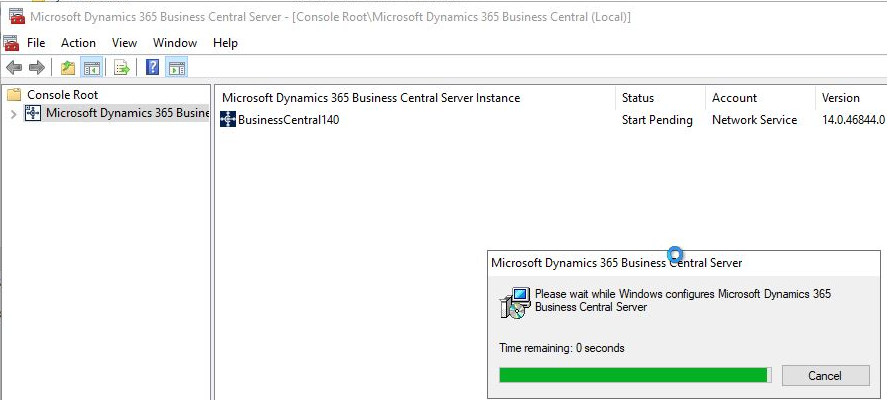
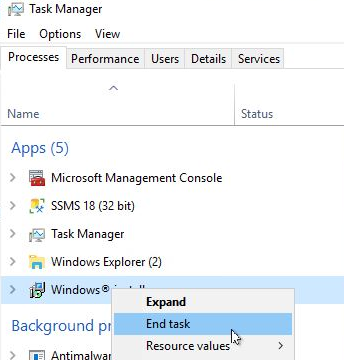
Efter genstart har du et konfigurerbart ServiceTier, og kan i hændelsesvisningen (Event Viewer) kontrollere, hvad der ikke fungerer.
Her er der endnu en alternativ, men til den skal du reagere ret hurtigt.
Mens opsætningen kører, vil administrationskonsollen på et tidspunkt blive konfigureret, og den valgte serviceretning vil også blive konfigureret i den.
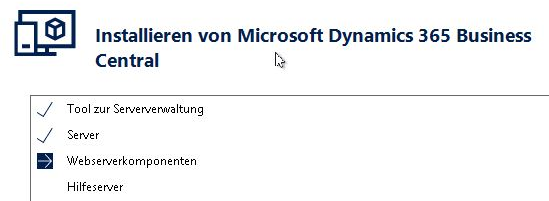
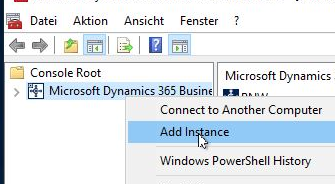
Navision vil, ved et fejlbehæftet setup, afinstallere den oprindelige service, hvilket udgør et stort problem for os. På denne måde vil der dog være en fungerende service tilbage, og vi kan benytte administrationskonsollen som tiltænkt.
Og hvis Navision / Business Central stadig ikke kan installeres med det?
Nu bliver det "håret". Nu skal opsætningen laves helt manuelt.
ServiceTier\FontsFolder\OCRB.ttf -> kan ignoreres.
ServiceTier\programfiler\Microsoft Dynamics NAV\140\Service -> Kopier hele mappens indhold til C:\Program Files\Microsoft Dynamics 365 Business Central\140Tjeneste („140“ evt. tilpasses)
ServiceTier\System64Folder\NavSip.dll kopiere til C:\Windows\System32 og C:\Windows\SysWOW64
Nu stadig de C:\Programfiler\Microsoft Dynamics 365 Business Central\140\Service\CustomSettings.config tilpasse. F.eks. denne fil til c:\temp\ kopiere det, rediger det der, og kopier det så tilbage igen. Det kan ikke redigeres direkte i mapperne, da de fleste teksteditorer ikke har lov til at gemme der.
Hvis du har glemt det i kampens hede: „Gem som“ f.eks. i c:\temp\, og kopier det derefter tilbage med Stifinder.
Her finder du alle parametre, som du ellers kan ændre grafisk via Business Central Administration Console.
Derfor kun de vigtigste egenskaber, vi vil bare have det til at virke.
<tilføj nøgle=“DatabaseServer“ værdi=“DESKTOP-UUSG2MN„/>
Du finder „SqlComputerName“ i MS-SQL SMS her DESKTOP-UUSG2MN
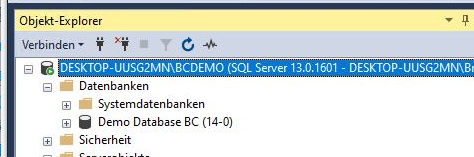
<tilføj nøgle=“DatabaseInstans“ værdi=“bcdemo„/>
I ovenstående eksempel ville dette være BCDEMO. Hvis du ikke har oprettet en navngivet instans (efter computerens navn følger ikke \xxxx), så forbliver dette simpelthen tomt: value=““
<add key=“DatabaseName“ value=“ Demo Database BC (14-0)„/> Benyt lejligheden her til straks at give SQL-databasen et meningsfuldt navn.
<add key=“DatabaseUserName“ value=““/> – administration af disse optegnelser bedre senere via legitimationsoplysningerne i administrationen.
Årsagen: Du får her
<add key=“ProtectedDatabasePassword“ value=““/> ikke så let at få det beskyttede, kodede kodeord ind.
<tilføj nøgle=“ServerInstance“ værdi=“BC140„/> eller et mere meningsfuldt navn
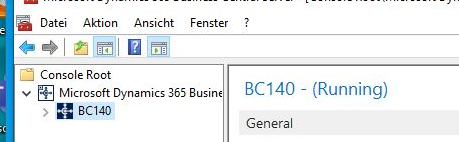
Opsætning af porte: Hvis en ændring er nødvendig, skal du helst kun ændre de første 2 cifre, f.eks. 7046 > 8046 eller 7046 til 7146. Lad altid de sidste 2 cifre være originale, ellers kan du ikke finde ud af det senere under vedligeholdelse.
<add key=“ClientServicesPort“ value=“7046″/>
<add key=“SOAPServicesPort“ value=“7047″/>
<add key=“ODataServicesPort“ value=“7048″/>
<add key=“ManagementServicesPort“ value=“7045″/>
<add key=“ManagementServicesEnabled“ value=“true“/>
<add key=“ClientServicesEnabled“ value=“true“/>
<add key=“DeveloperServicesPort“ value=“7049″/>
<add key=“DeveloperServicesEnabled“ value=“false“/>
<add key=“DeveloperServicesSSLEnabled“ value=“false“/>
Nu går det løs... Tjenesten skal registreres. Både som en Windows-tjeneste og som en Navision / Business Central administrations-tjeneste.
Lad os starte med at registrere Navision-servicen som en tjeneste.
Det kan man også med Powershell, men jeg er gammel…
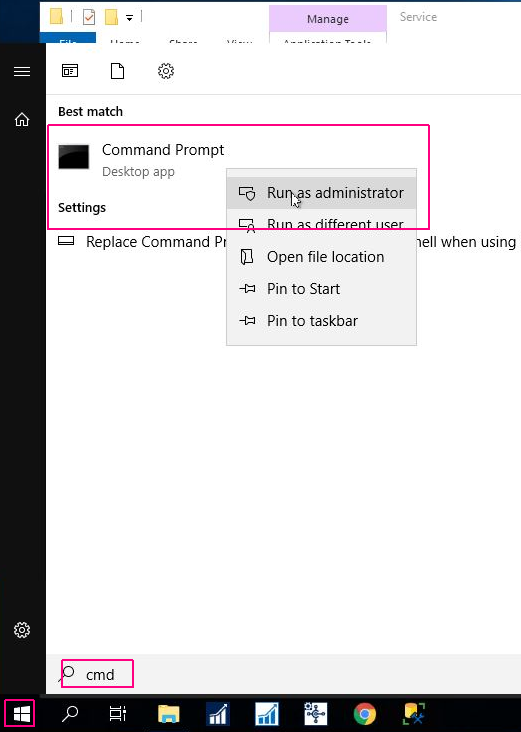
Her behøver stien og filnavnet IKKE at blive indtastet manuelt. De første 1-2 bogstaver er nok, og så kan du skifte gennem mulighederne med TAB. Det virker i øvrigt på næsten alle kommandoer på kommandolinjen. Ikke helt så elegant som i PowerShell, men lige så praktisk og hurtigt. Hvis du er kommet forbi målet Microsoft.Dynamics.Nav.Server.exe, kan du selvfølgelig også bruge Shift+Tab for at komme tilbage.
sc create MicrosoftDynamicsNavServer$BC14 binpath="c:\Program Files\Microsoft Dynamics 365 Business Central\140\Service\Microsoft.Dynamics.Nav.Server.exe $BC14" DisplayName="Microsoft Dynamics NAV Server365 Business Central Server [BC14]" start= delayed-auto type= own depend= HTTPService
Vær opmærksom på mellemrum og citationstegn! BC14 står for instansnavnet, som naturligvis kan vælges frit. Ligeledes bør der tages hensyn til den præcise versionsbetegnelse, ældre Navision-servere hedder anderledes. I sidste ende er det dog ikke afgørende, da det handler om at få en fungerende instans, fordi originalopsætningen fejler.
ServiceControll SC skal rapportere tilbage med [SC] CreateService SUCCESS! Alt andet peger på en tastefejl.
Man kan fjerne den nyinstallerede service, f.eks. ved en tastefejl:
sc slet MicrosoftDynamicsNavServer$BC14
eller få en liste over de installerede tjenester:
sc forespørgsel
Luk ikke kommandolinjen for tidligt! Med pil op/pil ned kan du skifte mellem de indtastede kommandoer og derved rette/genbruge en gammel indtastning. Det betyder dog også, at du IKKE kan skifte mellem linjerne i en lang kommandolinje med pil op/pil ned.
Opsætning via PowerShell
Da installationen åbenbart var mislykket, mangler Navision eller Business Central registreringsdatabasenøglerne.
Kopier følgende blok ind i en editor, tilpas indtastningerne, gem som f.eks. BC14.reg, og importer filen ved dobbeltklik i registreringsdatabasen.
Windows Registreringseditor version 5.00

[HKEY_LOCAL_MACHINE\SOFTWARE\Microsoft\Microsoft Dynamics NAV].

[HKEY_LOCAL_MACHINE\SOFTWARE\Microsoft\Microsoft Dynamics NAV\100]

[HKEY_LOCAL_MACHINE\SOFTWARE\Microsoft\Microsoft Dynamics NAV\100\Web Components Prerequisites]
"Installeret"="1"

[HKEY_LOCAL_MACHINE\SOFTWARE\Microsoft\Microsoft Dynamics NAV\140]

[HKEY_LOCAL_MACHINE\SOFTWARE\Microsoft\Microsoft Dynamics NAV\140\Cronus Sample Database for SQL Server] "CheckDatabase"="1" [HKEY_LOCAL_MACHINE\SOFTWARE\Microsoft\Microsoft Dynamics NAV\140
"CheckDatabase"="Demodatabase BC (14-0)"
"DatabaseName"="Demodatabase BC (14-0)"
"RestoreName"="Demodatabase BC (14-0)"
"Broker"="Aktiveret"
"NavUser"="Interaktiv"
"Cronus"="NavUser"

[HKEY_LOCAL_MACHINE\SOFTWARE\Microsoft\Microsoft Dynamics NAV\140\DynamicsNAV140Help]
"Installed"=dword:00000001
"FirewallException"=dword:00000001
"Navn"="Microsoft Dynamics 365 Business Central Hjælp"
"Path"="C:\\Inetpub\\wwwroot\\"

[HKEY_LOCAL_MACHINE\SOFTWARE\Microsoft\Microsoft Dynamics NAV\140\Service].
"Installed"=dword:00000001
"FirewallException"=dword:00000001
"Path"="C:\\Program Files\\Microsoft Dynamics 365 Business Central\\140\Service\\"

[HKEY_LOCAL_MACHINE\SOFTWARE\Microsoft\Microsoft Dynamics NAV\140\Web Client].
"Installed"=dword:00000001
"Navn"="Microsoft Dynamics 365 Business Central Web Client"
"ApplicationPool"="Microsoft Dynamics 365 Business Central Web Client Application Pool"
"Path"="C:\\Program Files\\Microsoft Dynamics 365 Business Central\\140\\Web Client\\"
Windows Registreringseditor Version 5.00
[HKEY_LOCAL_MACHINE\SOFTWARE\Microsoft\Microsoft Dynamics NAV]
[HKEY_LOCAL_MACHINE\SOFTWARE\Microsoft\Microsoft Dynamics NAV\100]
[HKEY_LOCAL_MACHINE\SOFTWARE\Microsoft\Microsoft Dynamics NAV\100\Web Components Prerequisites]
„Installeret“=“1“
[HKEY_LOCAL_MACHINE\SOFTWARE\Microsoft\Microsoft Dynamics NAV\140]
[HKEY_LOCAL_MACHINE\SOFTWARE\Microsoft\Microsoft Dynamics NAV\140\Cronus Eksempeldatabase for SQL Server]
„CheckDatabase“=“Demo Database BC (14-0)“
„DatabaseName“=“Demo Database BC (14-0)“
„RestoreName“=“Demo Database BC (14-0)“
„Broker“=“Aktiveret“
„NavUser“=“Interaktiv“
„Cronus“=“NavBruger“
[HKEY_LOCAL_MACHINE\SOFTWARE\Microsoft\Microsoft Dynamics NAV\140\DynamicsNAV140Help]
„Installeret“=dword:00000001
„FirewallException“=dword:00000001
„Navn“=“Microsoft Dynamics 365 Business Central Hjælp“
„Sti“=“C:\Inetpub\wwwroot\“
[HKEY_LOCAL_MACHINE\SOFTWARE\Microsoft\Microsoft Dynamics NAV\140\Service]
„Installeret“=dword:00000001
„FirewallException“=dword:00000001
„Path“=“C:\Program Files\Microsoft Dynamics 365 Business Central\140\Service\“
[HKEY_LOCAL_MACHINE\SOFTWARE\Microsoft\Microsoft Dynamics NAV\140\Web Client]
„Installeret“=dword:00000001
„Navn“=“Microsoft Dynamics 365 Business Central Web Client“
„ApplicationPool“=“Microsoft Dynamics 365 Business Central Web Client Application Pool“
„Sti“=“C:\Program Files\Microsoft Dynamics 365 Business Central\140\Web Client\“
Start en Powershell i administratorläge:
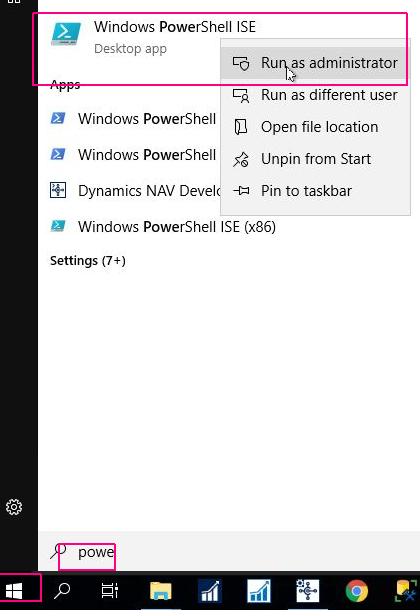
Download Navision / Business Central Admin-udvidelsen til Powershell:
Import-Module 'C:\Program Files\Microsoft Dynamics 365 Business Central\140\Service\NavAdminTool.ps1'
(Stien til AdminTools-filerne lettes af Powershell via Intellisense)