


Estimeret læsetid: 39 minutter
Undgå målrettet kopiering af data fra Navision / Business Central
Ja, det kan også være en bevæggrund! Måske vil du ikke have, at dine medarbejdere bare kan kopiere alle priser sammen med kundenavnene ud i Excel, eller at praktikanten kan kopiere alle leverandører sammen med deres varer og indkøbsbetingelser ud i en mail? Dette blev først sent set som et problem af Microsoft og alt efter versionen af Navision / Business Central blev denne dataoverførsel først besværliggjort, så blev det nemt, så kun muligt med bestemte rettigheder og til sidst helt frit for igen. Et vigtigt argument bagved var "altid", at man alligevel ikke kan forhindre dataoverførsler eller datatyveri, da en medarbejder også nemt kan tage et billede af sin computerskærm eller skrive de nødvendige data ned på papir. Så vidt korrekt... Der er bare det: sådanne metoder lægger man mærke til og de har en tidsmæssig udfordring. En medarbejder kan på disse måder kun trække data ud i et begrænset omfang, og det kan nemt blive opdaget og dermed også stoppes.
Ved hurtig kopiering af titusindvis af dataposter på få sekunder - gem i Wordpad, Excel eller hvor som helst, og overfør via USB-stik, USB-kamera, smartphone eller skyen: Så er mere muligt og hurtigt klaret. Interessant er også lovkravet om dataoverførsel og statsligt datatyveri... Hvornår kom det egentlig på mode igen, at vores egen stat, som jo selvfølgelig stoler mindst på os, med politimæssig magt, for os til at skulle stole på den? Burde vi ikke have lagt disse grå tider bag os for flere årtier siden? Tag fat i mig, hvis du vil eller bliver nødt til at indskrænke dataoverførsler i dit firma. Til sidst i denne artikel finder du også bilag til lovkravet om statslig dataoverførsel. Til Classic Client er der også et par ting, der kan hjælpe.
Kopier til udklipsholder
Muligt siden Windows-Navision version 1.3, til i dag.
Lister: (Debitorliste, vareliste, kreditorliste, kontoplan...) indsæt ønskede filter, CTRL+A ("Marker alt"). Så: Ældre Navision: CTRL+C ("Kopier"). Navision RTC: Shift+Ctrl+C. Listen ligger efter kort tid i udklipsholderen. "Kort tid" kan også være et par minutter, alt efter antal dataposter og Flowfields. Grundlæggende er det forresten ikke en god idé at have Flowfields i lister. Men det hører til under Performance Optimering, hvortil der også kommer en guide.
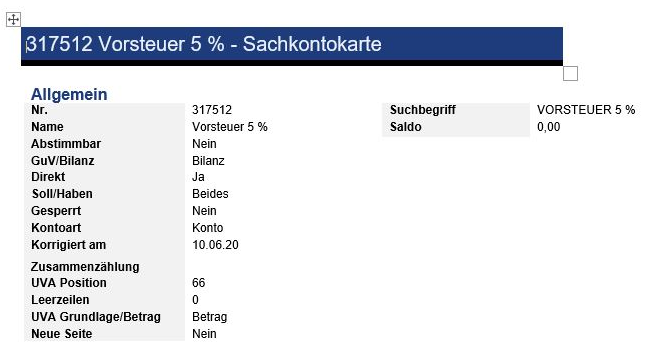
Kort: (Debitorkort, kreditorkort, varekort...): Det virker kun i de ældre Navision, altså frem til Navision 2009R2. Ikke RTC. Ikke Webclient.
I dette screenshot vises en særlig udgave, som man sjældent bruger, men den er god at kende: Du kan også markere og kopiere et kort i tekstform for at få dataposten ind i Word! Det er mere almindeligt at kopiere lister fra Navision Financials Attain / Microsoft Business Central 365 til Excel, som beskrevet ovenfor.
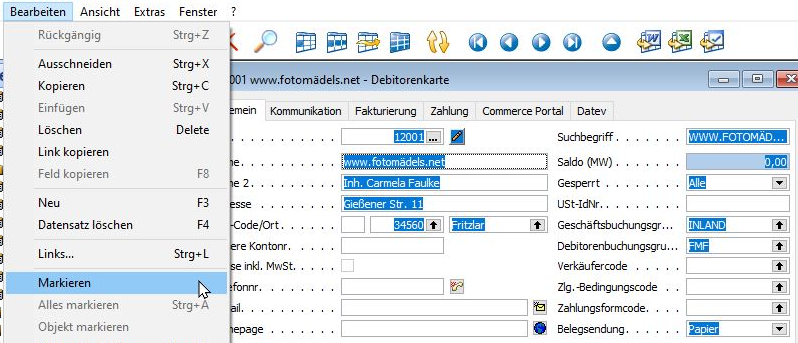
I destinationsprogrammet, altså Excel, Libre Office Tables, Google Tables, Word, Documents eller hvor som helst, indsættes data nemt med Ctrl+V.
Tip, når du har kolonner med foranstående nuller, f.eks. postnumre:
Lige efter du har indsat, markerer du kolonnerne (CTRL+Mellemrum), åben "Formater" (CTRL+1), og åben "Tekst". Gentag for alle kritiske kolonner (altså kolonner med data, der har foranstående nuller).
Bagefter klikker du på celle A1 helt oppe til venstre (STRL+Pos1), og indsæt den samme data fra udklipsholderen igen (CTRL+V): Voila, alle foranstående nuller bibeholdes nu!

Send Navision funktioner
Udklipsholderen er og har altid været langsom. Det grunder faktisk også i tekniske udfordringer: Navision eller Business Central skal forberede rigtig meget data til udklipsholderen, i forskellige formater!. Navision kan ikke vide, hvor de data til sidst skal indsættes. I den ældre Client kom der derfor efter 2009 (Navision 6.0) versionen en ny funktion: Overføre eller sende data. Hertil blev formatskabelonerne brugt. Man blev nødt til med det samme at beslutte sig for et destinationsprogram, Word eller Excel (eller et i praksis aldrig brugt "et eller andet"). På den måde kunne Navision på forhånd forberede dataene til det rigtige destinationsprogram, som dermed gik meget hurtigere. Som tommelfingerregel: Når det tager ca. 1,5 minut (~100 sekunder) at kopiere til udklipsholder, kunne de samme data sendes på ca. 10 sekunder (1/10 af tiden). Og samtidig blev de flot formateret ved hjælp af formatskabelonerne, inkl. foranstående nuller, f.eks. i varenumre eller postnumre. Derudover blev problemet med manglende eller forsvundne nuller ved kontoplaner eller debitornumre indstillet. Og en smule formatsniksnak blev også tilføjet. Jeg tror ikke, at en anden lagerstyring kan overføre ønsket data flottere eller mere fleksibelt til Excel eller Word. At ændre formatskabelonerne og udvide dem er et ekstra emne. Hvis du har brug for en guide til at tilpasse og oprette formatskabeloner: Skriv til mig! Læs dertil også min advarsel om at tilpasse og oprette formatskabeloner ("Stylesheets") længere nede på siden.
Teknisk er denne "send til"-funktion ikke anderledes end en brevfletning i Word eller en XML-importering i Excel. Codeunit 403 opretter de nødvendige data og supplerer dem herefter med f.eks. de førnævnte sælgerdata, Word eller Excel modtager Stylesheetet (formatskabelonen) og anvender heri de overførte XML-data - og så er dit Word eller Excel dokument klar. Det er også den samme teknik, som Business Central bruger indtil den aktuelle version. Med de samme ulemper, men mere hjælp. Noget mere gennemarbejdet, men sååå meget nyt gemmer der sig ikke i de nye Navisions. Blot som en sidebemærkning.
Ældre Navision indtil version 2009R2
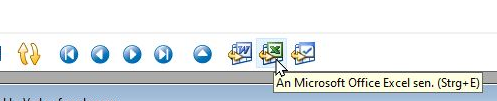
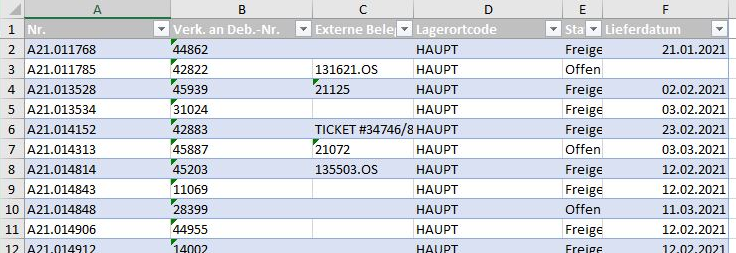
Resultat i Excel, meget hurtigt tilgængelig, meget hurtigere end udklipsholderen:
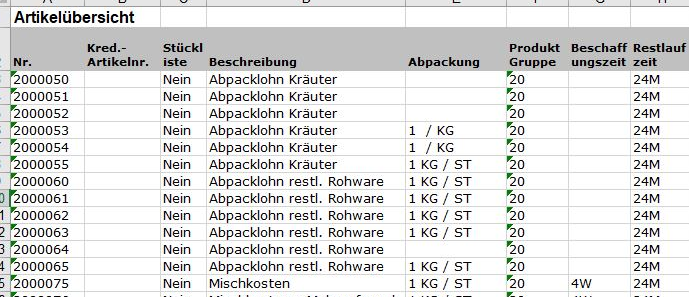
Med Word virker det ligeså godt:
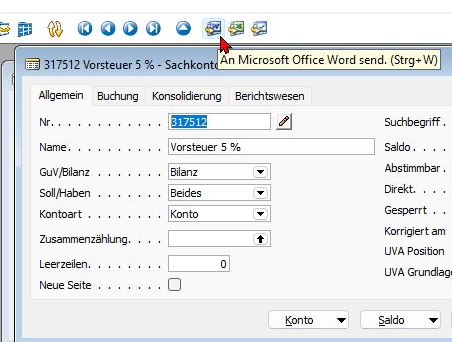
Resultat i Word:
RTC fra Navision, 2009R2 over NAV, Business Central 2015, 2016 til 2019 Spring release Windows.Client
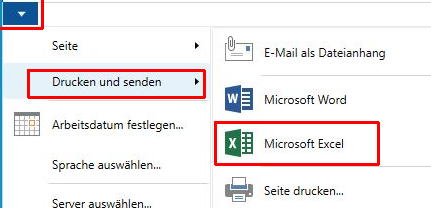
Resultat i Excel:
Formatskabelonerne er meget mere fleksible, så du f.eks. kan overføre hele formularer ("Tilbud") til en formatskabelon som hoved- og linjeelementer til f.eks. Word:
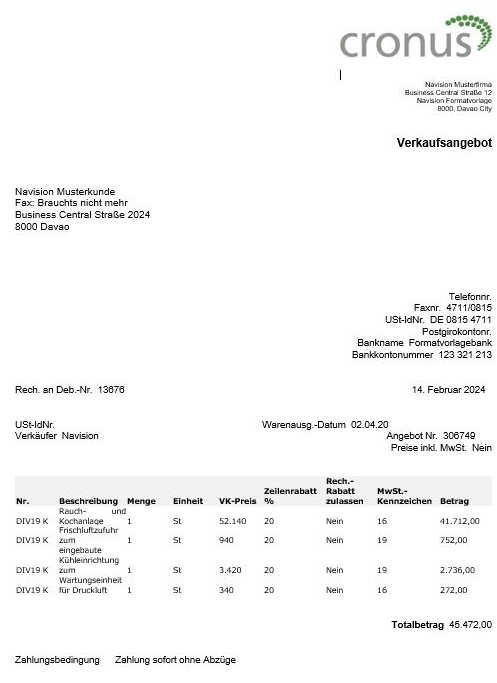
I begge tilfælde gælder genvejen CTRL+E. Naturligvis kan disse skabeloner også tilpasses, sågar opdelt i sider. På den måde overføres varelisten med stribet visning (de ældre af mine læsere, vil sikkert kunne huske det stribede traktorpapir til nåleprintere), mens kundelisten overføres helt enkelt uden farvede rækker. Vær opmærksom på, at den viste formatskabelon til et Navision tilbud i Word kræver en vis bevågenhed... Du kan se her, at Navision sågar kan udløse tilknyttede tabeller (sælgernavn...). Det er dog ikke et alternativ til Reportgeneratoren, og burde heller ikke bruges sådan... selvom der er kunder, der netop gør det på den måde. En meget vigtig advarsel her: Glem alt om selv at lave tilpasninger til Stylesheetene! Du skal investere dage, hvis ikke uger, i at lære XLST-redigering fra bunden. Der findes bedre værktøjer til at fremstille bilag fra Navision / Business Central, selv RDLC er derimod en let som en leg, da det er nemmere og mere fleksibelt at bruge end formatskabelonerne/Stylesheetene i Navision.
Fejl i Navision Classic Client: Knapperne i Excel & Word virker ikke
Du har en Navision-version fra før 2009R2 og ser de øverste knapper med teksten "Send til Microsoft Excel (Ctrl+E)" eller "Send til Microsoft Word (Ctrl+W)", men der sker ikke noget, når du trykker på knapperne eller Ctrl+E? Det skete desværre tit: Systemhuse tog den gang bare det tilgængelige Navision og importerede det ind i den aktuelle Navision-version. Det gik også fint og uden bivirkninger, men ikke længere med de seneste opdateringer, f.eks. fra 2015 og 2016. Du har stadig en ældre Navision, f.eks. 2.01? Check din licens en gang! Ofte har du allerede, uden at du ved det, en licens, der giver dig adgang til den aktuelle Navision 2009R2! Du kan meget nemt opdatere fra en ældre til en nyere version indenfor Classic Client versionen! Kontakt mig.
Derigennem viser de nye Fin.exe eller Finsql.exe også knapperne direkte. For at noget af det virker, skal nogle objekter tilpasses/indsættes. F.eks. de nye triggere i Codeunit 1
LaunchApp(DataXML : Automation „‚Microsoft XML, v6.0‘.DOMDocument60“;StylesheetID : GUID;ApplicationXML : Automation „‚Microsoft XML, v
EXIT(AppLaunchMgt.LaunchApp(DataXML,StylesheetID,ApplicationXML));
SelectStyleSheet(ObjectType : Integer;ObjectID : Integer;VAR StyleSheetID : GUID) : Boolean
EXIT(AppLaunchMgt.SelectStyleSheet(ObjectType,ObjectID,StyleSheetID));
ManageStyleSheets(ObjectType : Integer;ObjectID : Integer)
StyleSheets.SetObject(ObjectType,ObjectID);
StyleSheets.RUN;
Men der hører mange flere objekter dertil: Codeunit 403 Application Launch Management,
forskellige tabeller...
1 2000000065 Send-To Program Ja 26.05.14 10:06:17 Ja
1 2000000066 Style Sheet Ja 26.05.14 10:06:17 Ja
1 2000000067 User Default Style Sheet Ja 26.05.14 10:06:17 Ja
Formler:
2 690 Manage Style Sheets Nein NAVW16.00 05.11.08 12:00:00 Ja
2 692 Import Style Sheet Nein NAVW16.00 05.11.08 12:00:00 Ja
2 694 Style Sheets Nein NAVW16.00.01 14.08.09 12:00:00 Ja
2 697 Manage Style Sheets – Pages Nein NAVW16.00 05.11.08 12:00:00 Ja
Kontakt mig meget gerne, hvis du mangler disse funktioner i dit gamle Navision.Der findes ikke et "gammelt Navision", efter min mening, tag også gerne fat i mig ved tvivl derom.
Programmeringen og opsætningen af formatskabelonerne tager mig lidt over en dag, derefter er du selv herre over dine nye formatskabeloner. Jeg anbefaler i samme omgang også opsætningen af changelogs/ændringsprotokol. Dette skal dog - i modsætning til overførsel af funktioner - være låst op i din licens (hvis du ikke har vedligeholdelse mere, som sjældent giver mening ved version 2009 i dag).
I RTC er disse funktioner indbygget og virker altid. Ved mangel af Word/Excel kan de færdige filer downloades og åbnes i andre programmer (Libre Office, Google Tables).
Såvel i den ældre Navision 2009 som også i RTC og BC versionerne kan du også ændre disse formateringer/skabeloner (Templates eller formatskabeloner), og på den måde lægge de ønskede farver og andre formater fast på forhånd. Det er endda muligt for hver Navision tabel! F.eks. debitorer i orange, varer i blå, kreditorer i grøn og kontoplaner i ildrød. Disse muligheder har du i enhver Navision-version efter 2009.
Fejl: Problemer ved indlæsning, der opstod problemer i følgende områder...
Dette gælder kun for Navision efter RTC versionen, altså fra Navision Dynamics 2013, formentlig frem til Business Central versionen.
Du modtager en pop-up med dette indhold
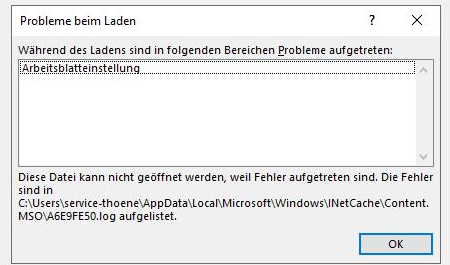
Problemer ved indlæsning
Der opstod et problem ved indlæsning af følgende områder:
Sideopsætning
Denne fil kan ikke åbnes, fordi der er sket en fejl. Fejlen er defineret i c:\Users\…\AppData\Local\Microsoft\Windows\INetCache\Content.mso\xxx.log.
Nogle gange vises stien slet ikke, men hvis, så står der dette:
XML-FEJL i Sideopsætning
ÅRSAG:	Ugyldig værdi
FIL:	C:\Users\service-thoene\AppData\Local\Temp\3\Bearbeiten - Debitoren ABC Klassifizierung1.xml
GRUPPE:	Worksheet
TAG:	Table
ATTRIBUT:	ExpandedColumnCount
VÆRDI:	14
Her er årsagen formentlig en kompleks sideopsætning, jeg kunne genskabe det med min debitor ABC klassificering:
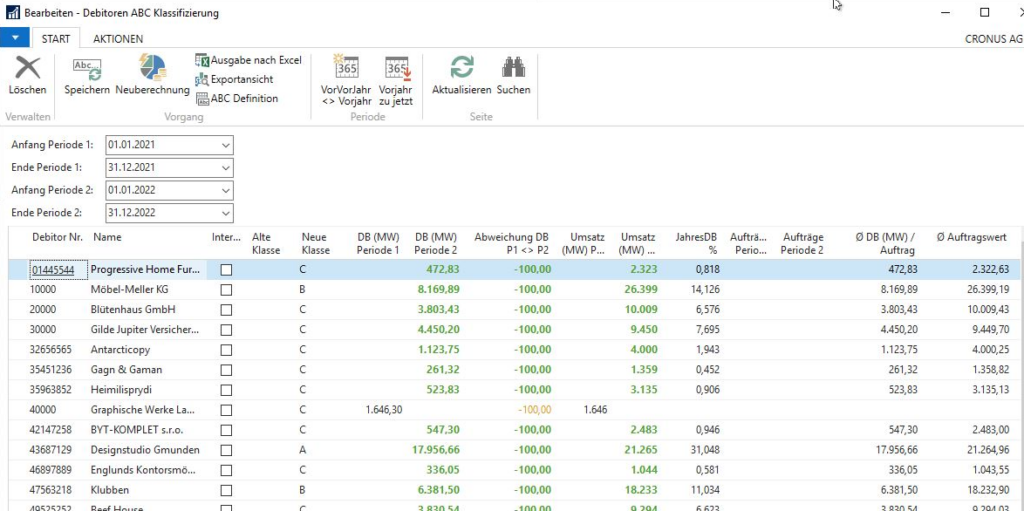
Navision Dynamics RTC (ikke Navision Classic Client og heller ikke Webclient) vil her forsøge at tage den øverste del af worksheetet (Start periode 1) osv. med i den automatiske formatering. Det går galt.
To simple workarounds:
A) Marker alle data med Ctrl+A (sidehovedet holdes dermed udenfor) og kopier til udklipsholder med Shift + Ctrl + C, og indsæt så i Excel.
B) Tilføj en anden, simpel listevisning, der så er en LIST page, og ikke en worksheet page:
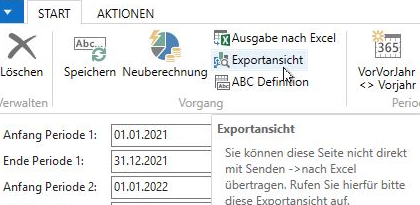
Denne åbner så en simpel list-page med de samme rækker, der lader sig overføre problemfrit med den blå pil -> print og send -> til Excel.
Overførsel via programkode
De foreslåede muligheder frem til nu tjener det formål, at du hurtigt og nemt kan overføre synlige data fra Navision og Business Central til f.eks. Excel.
Ofte bliver man dog nødt til først at klargøre data for at kunne overføre dem komprimeret eller beriget.
Hertil findes der siden Navision Financials 3.01 den indbyggede Excel tabel "Excel buffer" i Navision. Den vej igennem kan der hurtigt og nemt overføres færdige KPI'er (Key Performance Indicators, vigtige nøgletal for et firma) til en Excel tabel ud fra diverse rapporter.
Ved brug af Excel buffer tabellen, kan en rapport f.eks. se således ud:
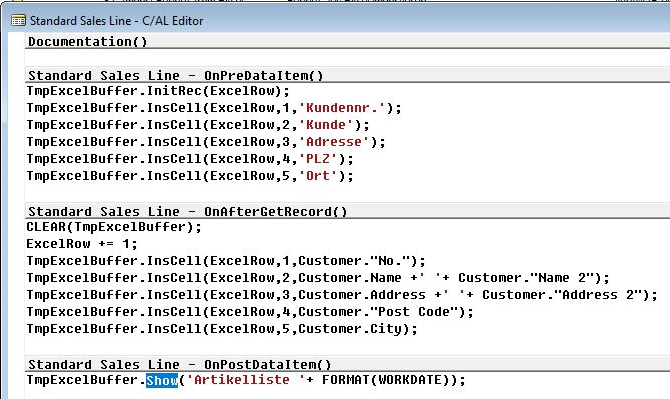
I min udvidede Excel tabel "Excel buffer" har jeg indbygget flere funktioner, der gør det nemmere at oprette Excel tabeller ud fra Navision & Business Central, end det er med standard funktionen i Navision. F.eks. InsCell funktionen, hvor jeg kan skrive en værdi direkte i en bestemt celle. Væsentligt nemmere end med standard funktionen i Excel buffer, som Microsoft leverer med her. F.eks. også nem tilføjelse af flere Excel tabeller i den samme fil.
Denne teknik har været tilgængelig i Navision siden version 3.01, Business Central RTC og Microsoft Dynamics 365 NAV. Fordelen: Her kan man endnu nemmere indbygge formler, der sætter kolonner i en fornuftig rækkefølge og samlet set får en meget detaljeret indflydelse på den færdige tabel (eller Word dokument). Og: brugeren har i bedste fald ikke noget formateringsarbejde. Dette er, særligt ved kompleks data, der skal fremvises enkelt, det bedste valg. Også ved gentagne data, f.eks. data, der skal hentes ud hver fredag eller hver morgen. For man sparer her en masse efterbehandling! Hent data ud ved tryk på knappen eller automatisk indstilling til den ønskede tid, sæt det i en mail og færdig. Sågar mailen kan Navision klare automatisk og tidsstyret, om nødvendigt med min Cmail Connector.
I min tilpassede Excel buffer er der også en særlig FastExport, hvormed overførslen af sådanne klargjorte data klares på en brøkdel af den normale tid (typisk 1/100 af den almindelige tid). Det betaler sig dog først ved store datamængder, omkring 3.000 rækker eller mere. Derunder er min overførsel stadig rigtig hurtig, men om man nu venter 8 eller 2 sekunder, retfærdiggør ikke arbejdet bagved. Det er stadig hurtigere end Crystal Reports 🙂 Dette specielle overførselsmodul kan f.eks. bruges til PowerBI/Pivot Export af Navision data til Excel, der også beskrives nederst på denne side. Ved 300 eller 500 tusind rækker er den originale Excel buffer meget praktisk og nyttig.
Dataoverførsel via Dataport / XML-port
Ligesom med Excel buffer kan du også få data ud af Navision let som en leg med Dataport (ældre Navision) eller XML-Port (RTC), så de også bliver importeret direkte i Excel. Der findes talrige videoer på Youtube til begge løsninger, f.eks. denne her eller denne her til XML. Af den grund skåner jeg dig for begrundelserne her. Hvis du har brug for hjælp hertil, så kontakt mig gerne.
Eksportering af rapporter til Excel
Dette er, særligt blandt de ældre Navision versioner, formentlig den fedeste og mest effektive ukendte funktion.
Du kan eksportere/importere resultaterne af alle rapporter fra enhver Navision eller Business Central version til Excel (eller Word)! Det var allerede muligt med 3.53 eller 3.56 versionerne ("DOS-version"), over de første grafiske Financials under NT, Windows eller OS/2, til den stadig mest udbredte RTC-version. Vælg den guide, der bedst dig bedst herunder.

Eksporter rapporter til Excel eller Word i RTC
Det er helt bestemt den nemmeste løsning i alle Navisions.
I alle rapporter har du mulighed for at trække den ud som print, PDF, Word eller Excel:
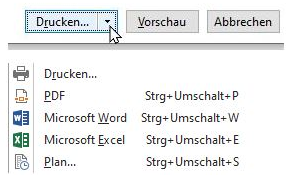
Eksporter rapporter til Excel eller Word i den ældre Navision 2009R2 og tidligere versioner
Også i disse versioner (3.53/3.56 tager jeg ikke med her. Men det kan lade sig gøre! Så meget sagt: Tricket er CSV-udtrækket!) kan du trække enhver rapport ud til Libre-Office, Google Tables, Google Docs eller som nævnt Excel og Word!
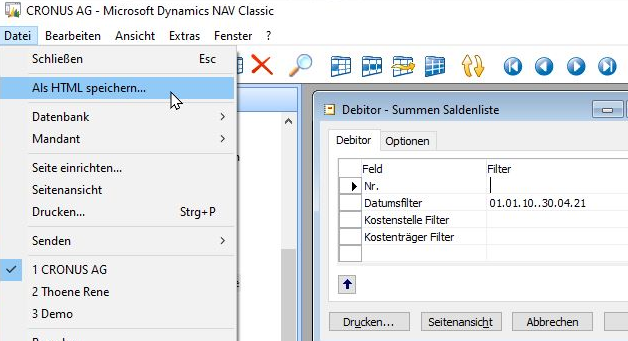
Efter du har åbnet en rapport, må du IKKE åbne Vis udskrift og heller IKKE printe. Tryk i stedet på fil/gem som HTML.
Gem resultatet et sted, hvor du kan finde det igen, f.eks. c:\temp\Debitor – Summen Saldenliste.html
Åbn så Excel (eller Word) og åbn:
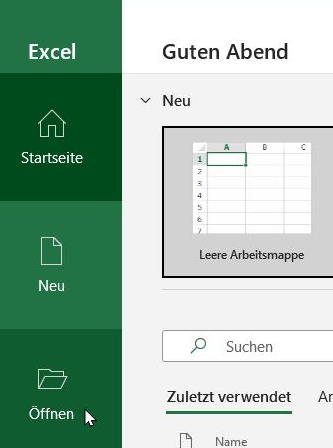
I ældre Excel versioner kommer du også herhen via fil/åben.

Nu har du så rapporten i Excel! Men endnu ikke så du nemt kan rette og arbejde videre på den.
Men også dette ønske (nemt at kunne arbejde videre med dataene) opnår du med ganske få skridt.
1. Slet formateringen:
1.1 CTRL+A CTRL+A (marker alt, tryk 2 gange for at være helt sikker), og så slet formatet
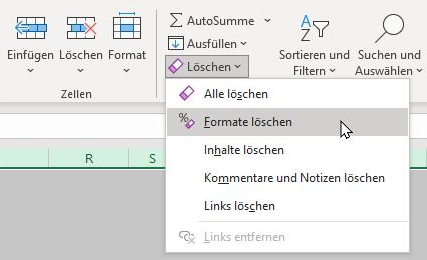
1.2 Valgfrit! Dette skridt er til, hvis du senere vil eller skal genskabe den oprindelige rækkefølge af data.
1.2.a Tilføj en ny kolonne helt ude til venstre
1.2.b I denne kolonne tilføjes en talrække 1-x på den måde du normalt ville gøre det, enten via en formel eller ved at trække ned:
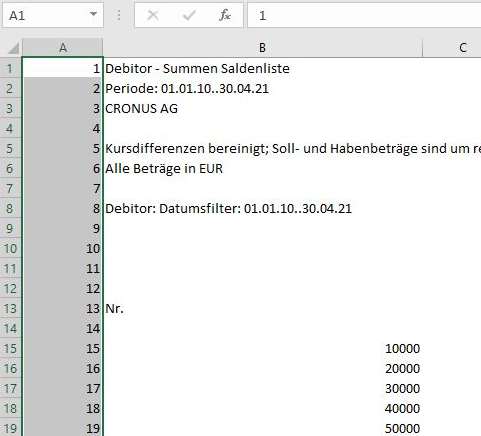
1.2.c Hvis du har lavet talrækken via en formel: Kopier og indsæt værdierne (ellers forsvinder formlen med originalrækkefølgen lige om lidt)
1.3 Sorter nu tabellen efter en given kolonne, i vores eksempel er det kolonne B (Debitornummer)
(i det efterfølgende eksempel er jeg gået videre uden den valgfrie nummerering, for det er der ikke brug for til denne liste)
Nu har du en blok data med de rigtige brugbare data, og foroven eller neden (eller både oppe og nede) ses resten:
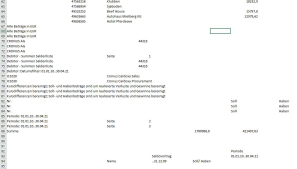
Nu kan du frit vælge, hvordan du vil arbejde videre. Måske vil du kopiere en af overskriften op i toppen igen, måske har du ikke brug for alle kolonner. Slet alt du har lyst til!
Herfra har du rene, brugbare data som du kan arbejde videre med.
Disse trin er altid de samme til enhver proces, til enhver rapport.
Konfigurationspakker
Siden 2009R2 versionen findes der konfigurationspakker (i nogle versioner er de kendt som Rapidstart).
Denne funktion var i starten tænkt til hurtigt at kunne installere en tom Navision til f.eks. et håndværkerfirma, et supermarked eller andre fagområder. Men det var altid noget ... ja, skrald, da de tilhørende konfigurationspakker ikke særligt meget bedre var end Cronus-mandanten. Og endnu værre: utroligt mange systemhuse har brugt netop denne kile - konfigurationspakke eller Cronus AG -, for at oprette firmaer. Helt tomme nummerserier, helt manglende adgangsrettigheder var konsekvensen. Og en SKR03 eller SKR04, hvilket ville få enhver bogholder til at tage sig til hovedet. Og dermed også konsekvensen, at alle brugere i de fleste firmaer, der anvender Navision, skal være "super"-brugere, eller at en bogført faktura/følgeseddel/kreditnota ikke kan findes med CTRL+End. Trist...
Lang historie kort:
Med konfigurationspakkerne kan du også overføre en masse tabeller fra Navision til Excel. Helt uden Report-HTML Export eller en Excel buffer, og også med foranstående nuller, der ikke forsvinder. Du kan vælge forskellige tabeller til en konfigurationspakke, og for hver tabel også forskellige kolonner. Ved udskrivning af rapidstart eller konfigurationspakken bliver en Excel fil oprettet, hvor alle tabeller findes i en fil.
ODBC
Til enhver Navision, der kører via SQL Serveren, er ODBC naturligvis indeholdt som standard.
Ved ældre Navisions skal du bruge Granule Query. Hvis du endnu ikke har den i din licens, kan du stadig nå at købe den i dag - hvis du stadig er i vedligeholdelsen. Hvis ikke, kan du ikke gå denne vej (ODBC til den gamle database).Du skal dermed følge en af de andre veje, der er beskrevet her.
Du finder de nødvendige setup-filer på din Navision CD i undermappen CODBC.
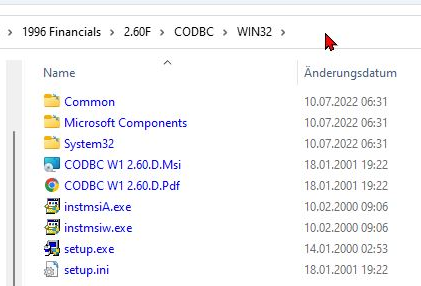
Efter installationen finder du en ODBC-driver til din Navision i ODBC datakildeindstillingen, hvor du angiver dine logonoplysninger. Derefter står der en datakilde analog den efterfølgende SQL Server til rådighed. Husk endelig at sætte ODBC-driveren til Read-Only! Ellers kan du nemt komme til at beskadige eller forstyrre din Navision database eller dens indhold.
I Excel trykker du så på data/åben data
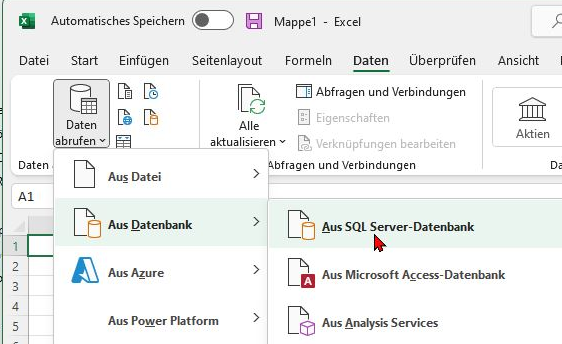
Nu angiver du dine logonoplysninger til din Navision database. Tip: det er de samme som du bruger, når du logger ind i C/Side udviklermiljøet! Hvis du stadig bruger det...
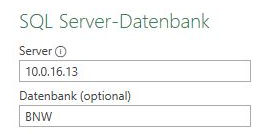
De efterfølgende 1-2 spørgsmål bekræfter dig bare (jeg går ud fra, at du bruger "Windows Authenticator"), og listen fra Navision / Business Central tabellen åbner.
Glem alle tabeller med VSIFT til sidst, det er nøgletabeller til Flowfield. Som regel har du ikke brug for dem til din Excel fil.
Du kan angive den engelske tabelbeskrivelse i søgefeltet, der gør det nemmere at søge:
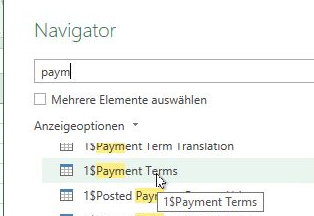
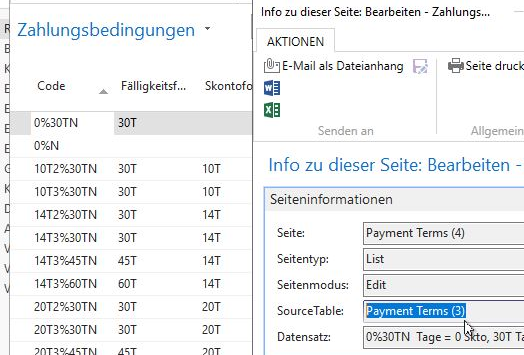
Du finder nemt de engelske tabelbeskrivelse i Navision / Business Central Client, når du står det ønskede sted og trykker på CTRL+ALT+F1 (Classic Client: Ctrl+F8)
Klik på den ønskede tabel, så på indlæs, og hele tabellen indlæses i Excel.
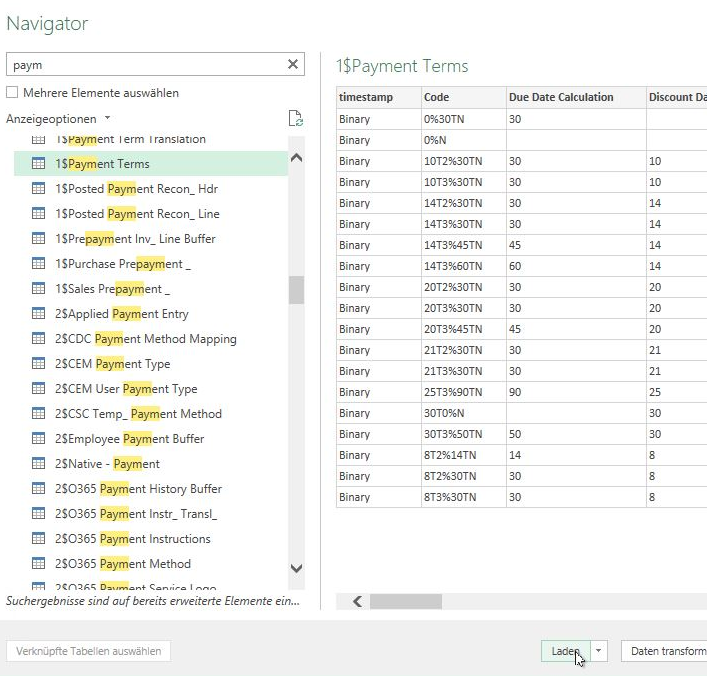
Resultatet er dog ikke en ren Excel tabel, men en Query. Den forholder sig lidt anderledes end en normal tabel. Det vigtigste: du kan til enhver tid forny dataene! For det meste bruger man disse rå data til at arbejde videre med, f.eks. i en pivot tabel. Så begynder det at blive magisk...
Du mangler vigtige kolonner i ODBC-interfacen, f.eks. "antal" ved varer eller "saldo" i kontoplanen eller "forfaldne poster" ved debitorerne? Det er de magiske Flowfields fra Navision. SQL Serveren og også den gamle database kender ikke disse felter. De eksisterer ikke her.
OData
Og nu lander vi rent faktisk i det 21. århundrede. Det har endnu ikke været nemmere, at klargøre data målrettet til en bestemt anvendelse, og derefter stille dem til rådighed via Excel eller andre OData forbrugere. OData er reelt et REST-interface, som du kan sammensætte med få klik. Vi kigger her på den simple version, via en side. Til korrekte professionelle forespørgsler anbefales brugen af en XML dataport. Dette vil dog som oftest udfordre "almindelige brugere", som disse informationer henvender sig til.
Enhver listeside egner sig som dataleverandør til en OData forespørgsel (vareliste, hovedvareliste, debitorliste, betalingsbetingelser, ordrer...). Naturligvis også selvoprettede sider!
Vi kigger en gang på en vareliste, der allerede findes: Opslagssiden, og frigiver den.
Hvilken side er det? CTRL+Alt+F1 på opslagssiden: Side 32!
Nu frigiver vi denne side som OData (OpenData) URL: Ctrl+F3, så web s (for web services).
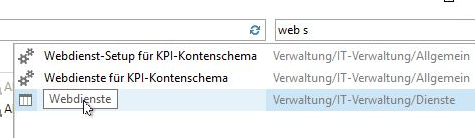
På listen er der allerede talrige OData forespørgsler, og du kan beskæftige dig med hver enkelt senere hen via denne guide, mulighederne er fremragende.
Vi tilføjer vores vareudvalgsliste som OData datakilde:

Klik på "ny", Objektart = side, Objekt-ID 32 (fandt vi udover før), ignorer fejlbesked, angiv servicenavn (her vareudvalgsliste), "alle tenants" = ja, offentliggør = ja.
Flere angivelser er ikke nødvendigt, resten genererer Navision.
Kopier eller noter nu OData URL'en, dertil ændres også servernavnet til IP-adressen.
Ellers vil fejlbeskeden senere lyde "destinationsnavnet er forkert", hvilket ikke rigtigt hjælper en videre. For denne besked har ikke noget med ODataen at gøre, men derimod forkerte/manglende DNS-certifikater.
Den færdige streng ser så f.eks. således ud:
http://10.0.16.21:7048/BNW/OData/Company('1')/vareudvalgsliste
Med 1-tallet i Company kan du udskiftet mandanten, vi forbliver ved den første mandant.
Nu fortsætter vi i Excel (Word og andre dataprogrammer virker stort set på samme måde)
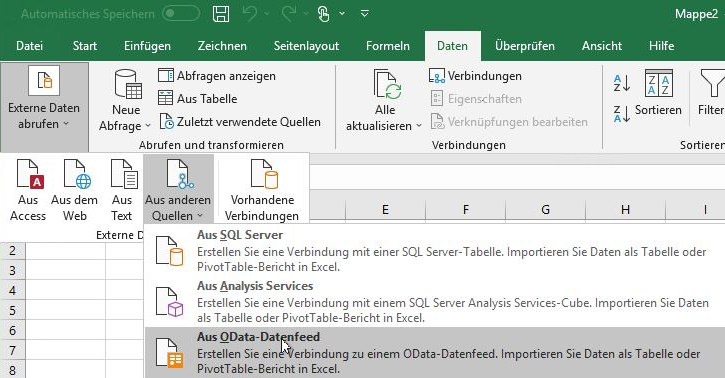
I 1 indsætter vi de forhen kopierede V4 URL, i 2 indsætter vi et gyldigt brugernavn til Windows/Navision.
Sjovt nok, kan du angive hvad du vil i de fleste tilfælde, og OData V3 giver de dataene alligevel.
Men for at undgå problemer med manglende autorisation, angiver du det rigtige navn fra starten af.
Skulle du alligevel komme ud for følgende besked, så laver vi nogle tricks!

I dette tilfælde skal du indstille anmodningssiden således:
På den efterfølgende skærmside angiver du dit korrekte Windows brugernavn og kodeord som test, ofte virker det også her, selvom du angiver noget forkert.
Du modtager nu udvalgslisten med den fordefinerede forespørgsel:
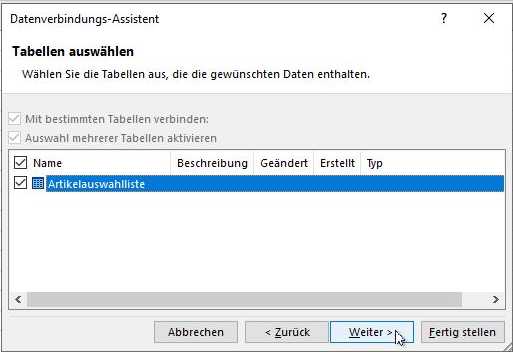
Excel vil nu gemme denne forespørgsel med det samme, udfyld gerne felterne efter ønske:
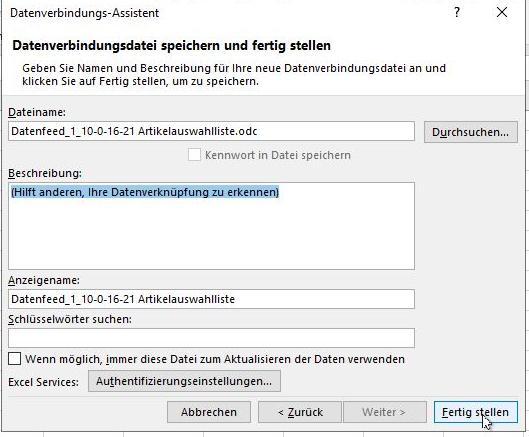
Nu kan du angive, hvad du vil gøre med tilbageleverede data.
Anbefaling: Importer først som en helt normal tabel, pivot osv. kan du tilføje senere.
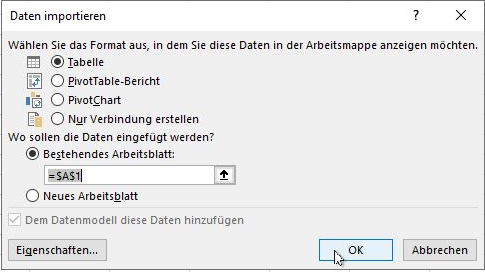
Efter kort tid leverer Excel dine data fra Navision med denne visning helt gratis.
Det er muligt med alle sider... og tilmed også med forespørgsler.
Forresten bruger Navision det meste af tiden, som denne forespørgsel tager, på at beregne kolonnen "Inventory".
Uden denne reduceres forespørgselstiden betydeligt!
"Kalkulerede felter", ved du allerede... hastighedsdræberen i Navision, når man bruger dem forkert.
Til superligaen: Eksport af BI-data til pivotanalyser / KPI-styring
Vil du gerne vide hvor mange "pluk" du havde mandag eller torsdag eller en anden ugedag? Om du har flere vareafgange om formiddagen eller eftermiddagen? Om dine kunder bestiller i starten eller slutningen af måneden? Hvor meget din sælger Møller har solgt i postnummerområde 35? Hvor højt dækningsbidrag dine sælgere laver hver dag? "Før i tiden" skrev man en opgørelse for hver af disse opgørelser. Og som direktør måtte man som regel vente på IT-afdelingen for at få de vigtigste KPI'er en gang om ugen.
Takket være Excel og pivottabeller er det i dag legende let at formidle disse data.
Med min BI-udgave opretter Navision hver mandag eller hver nat med min Scheduler en BI-Cube (business intelligence terning) med et enkelt tryk på knappen.
Det er svært at forklare dette. Du er selv nødt til at prøve, hvor hurtigt du kan lave opgørelser med Excel og en BI-Cube. Meget kort opsummeret: Navision Financials Attain / Business Central 365 opretter en liste til dig, hvori der allerede er klargjort mange forskellige kolonner. Den enkelte dato angives f.eks. både som ugedag, dagstal, år/måned, måned alene og år alene. På den måde kan du f.eks. analysere din omsætning efter ugedag, dit dækningsbidrag efter dagstal, dine sælgere efter måneder, dine pluk efter klokkeslæt (hvis muligt). Derudover bliver dataene også beriget. Så har du almindeligvis ingen postnumre i din vareposttabel (Item ledger entry) 32 eller værdipost (Value entry) 5802. De hører heller ikke til i ERP! Men i min udgave bliver disse data lynhurtigt beriget med sådanne informationer. Hundrede eller tusinde gange hurtigere end Crystal Reports eller SQL-Joins ville kunne gøre det! Midlertidige tabeller og massiv RAM-udnyttelse mens det kører, sørger for et hastighedsboost ved berigelsen, og færdigt klargjort KPI rådata i Excel lader dig mærke endnu en hastighedsrus. Du kan naturligvis også indlæse disse klargjorte tabeller/data i Google Analytics, Tableu, Microsoft Power BI eller Sisense, og så lege videre med dem der. Eller som sagt også i Crystal Reports, Minitab, JASP og hvad de ellers hedder... men hvorfor bruge tid på at lære disse værktøjer at kende og blive irriteret over deres krævende interface, når 5 minutters oplæring i Excel er nok?
Så mange ord og stadig ikke helt tydeligt, hvad der venter af tricks til din data i dine opgørelser?
Derfor har jeg her vedhæftet en Excel tabel med rådata til at teste selv og med enkelte eksempler.

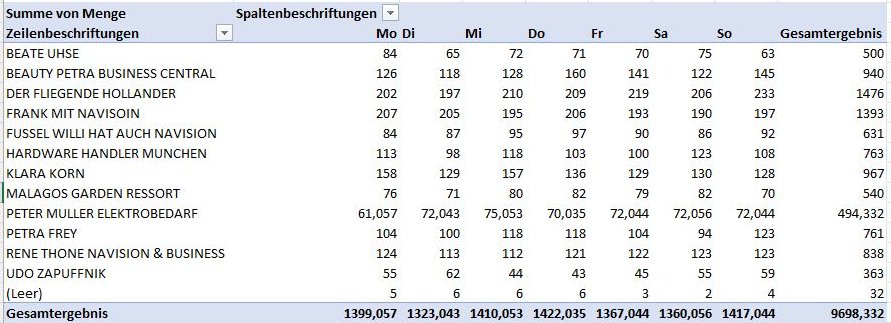
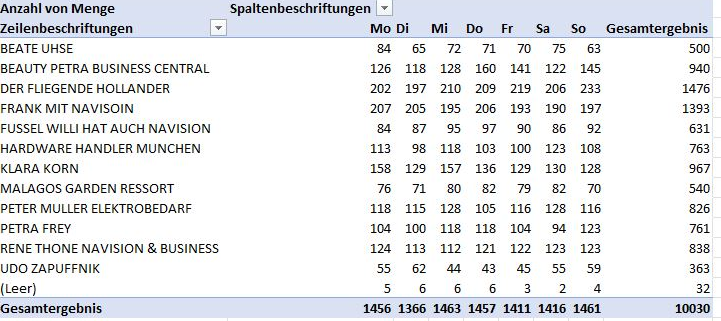
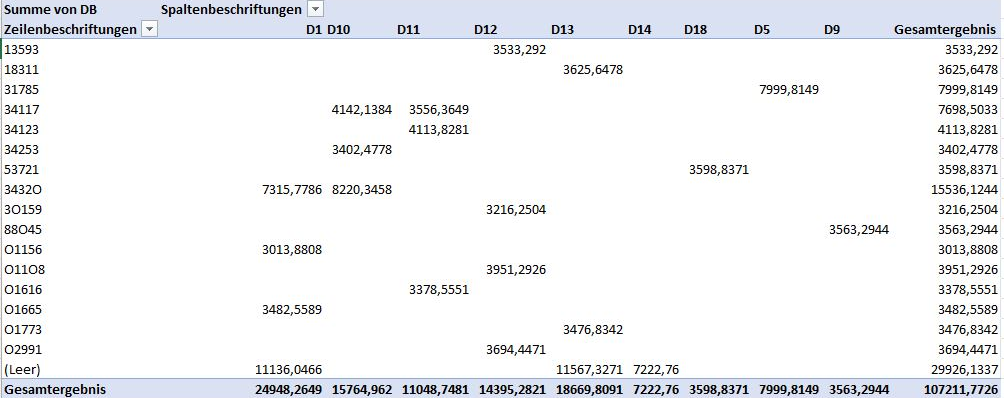
Det virker rent faktisk med Point&Click eller Drag&Drop:
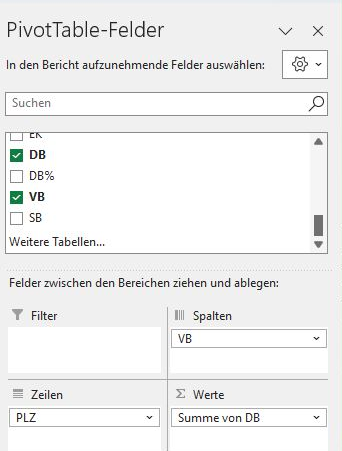
Du trækker bare de ønskede kolonner fra den forrige berigede tabel fra Navision Financials Attain / Business Central 365 over i pivot tabellens kolonner, rækker, værdier. Indstil om du vil se antal (f.eks. "pluk" eller "leveringer") eller summen eller beløbene... og du kan se resultaterne i reel tid! Hvis du kommer over den magiske grænse på en million rækker med din rådata (1.048.576 rækker) i Excel, er det heller ikke et problem længere! Integrer den samme tabel fra Navision Financials /Microsoft Business Central 365 som "ekstern datakilde", og glem alt om begrænsningen på antal rækker!
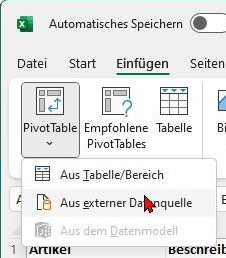
Prøv det med denne testfil:
Bemærk! Filen er uden makroer, Visual Basic eller lignende automatiske funktioner. Ren og skær Excel. Får du en virus- eller makro-advarsel, så er der noget galt!
Tilbageførsel af Excel data til Navision/RTC/BC365
Fra Navision Classic Client (2.01, 2.60, 3.10, 3.60, 4.0, 5.0(2005), 2009, 2009R2
Der findes ikke en standard måde såsom Copy & Paste til at få eksterne tabeller ind i Navision tabeller. Du kan indsætte enkelte felter i Navision, som f.eks. navne eller varebeskrivelser. Som regel bliver du dog også stoppet af forbudte specialtegn som Carriage Return & Linefeed sidst i navnet. Dette kan give dig store problemer ved senere eksport og kan f.eks. gøre den rene eksport af CSV-filer umulig. Den første hjælp hertil er Ac'tive Aid tools fra computermagasinet C't, der kan indsætte uformateret fra udklipsholderen.
Hele tabeller, f.eks. kladder, inventar-kladder, varelister, kundelister osv. lader sig ikke indsætte i Navision RTC på denne måde. Til et par tusind dataposter kan jeg kreere en tilsvarende insert-mask til dig, der tager dine data ind via en tekststreng (maks. 1000 tegn), og så internt opdeler og indsætter det ønskede sted... men "kønt" er det ikke.
Her gør den tidligere nævnte Excel buffer tabel sig gældende igen, der ikke kun kan eksportere data fra Navision til Excel, men også den anden vej rundt, altså indlæsning af Excel tabeller til videre behandling i Navision. Kontakt mig gerne, hvis du har brug for en løsning hertil. Det skal i hvert fald altid programmeres 100%, så det passer til dit problem. Du finder et eksempel i Navision-versionerne siden 3.70 i finansbudgettet, hvor en skabelon kan hentes ud af Navision til Excel og så senere kan indlæses igen.
RTC Client såsom Navision 2013, 2015, 2016, 2018 og 2019 (BC365 V14)
Grundlæggende kan du her markere en Excel liste, kopiere og indsætte den i Navision det ønskede sted med Ctrl+V. Marker ikke overskrifter, og Navision skal være i "indsæt" mode. Jo nyere en Navision-version, desto nemmere går det. Vigtigt: kolonnerækkefølgen i Excel skal passe til kolonnerækkefølgen i Navision, kolonne A fra Excel indsætte i kolonne 1 i Navision, B i 2, osv. osv.
Du vil ofte fortvivle, jo ældre din Navision-version er, desto mere tvivl. Nogle gange virker det, nogle gange gør det ikke, nogle gange virker det første gang, men ikke efterfølgende osv.
Også her er importering gennem Excel bufferen som beskrevet tidligere den gode løsning.
Heldigvis kan jeg også tilbyde dig en betydeligt mere kompleks import gennem en side, hvor du indsætter de ønskede data i et tekstfelt (ikke ubegrænset stort, men stooort), og mit program opdeler så denne tekst igen og får den korrekt ind i de rigtige kolonner, selvfølgelig også med korrekt forhåndstjek og de rette kald af efterbehandlingslogik i Navision. Dette kan f.eks. være trylleværktøjet til at indsætte hele kundeordrer fra en mail eller PDF direkte i Navision med få klik!
I BC365
Her virker indsætning af passende Excel tabeller direkte i BC365 (Navision) tabeller næsten helt automatisk. Tip: marker og kopier rækkerne fra den ønskede tabel og indsæt i Excel, så vedligeholder du dataene i Excel og indsætter igen i BC365 med CTRL+A, CTRL+C og CTRL+V. Virker som smurt!
High speed eksport af BC365/Navision tabeller til T-SQL direkte fra SQL Serveren
Naturligvis kan du bare skrive dine scripts direkte i SQL, som så eksporterer dataene lynhurtigt i en CSV-fil.
Men det er nemmere og bedre med min T-SQL Export. Du åbner "Dataeksport" i Navision (tidligere kendt under GdPDU Export), definerer de ønskede tabeller og for hver tabel også felterne, og åbner så "SQL_Export".
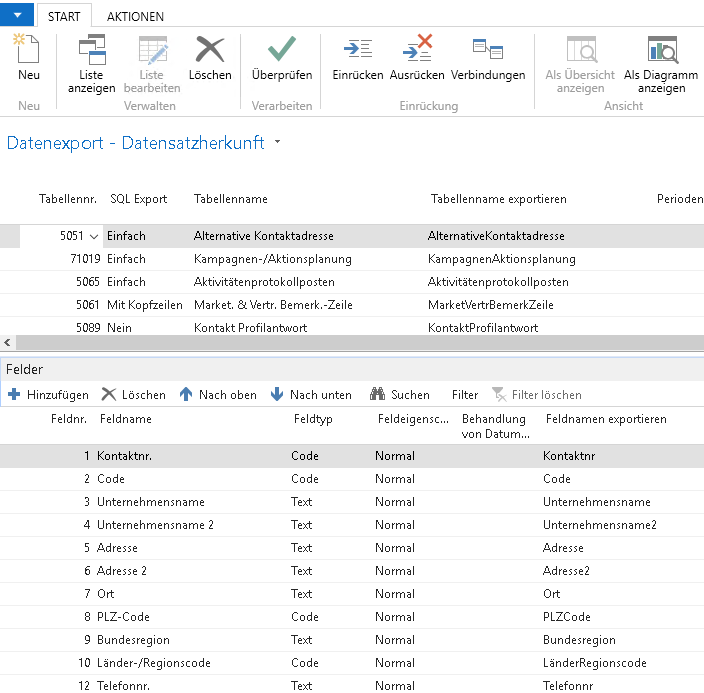
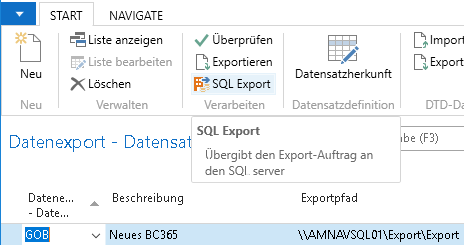
Denne funktion, der kan købes af mig, opretter så ud fra de definerede tabeller/felter de tilhørende SQL_scripts direkte (ingen Flowfields, men også dertil findes der en løsning...), og videregiver så disse scripts direkte til SQL Serveren, der behandler dem og danner tabellerne i den ønskede eksportsti med eller uden overskrifter (og uden den irriterende SQL opsummering til sidst med xxx Rows affected...) og med det filnavn du har fastlagt for hver tabel. Her bliver 1 million dataposter i minuttet nemt eksporteret til en fil! Derved forbliver eksporten af data funktionsdygtig direkte i Navision, og kan på den måde f.eks. også eksportere kritiske tabeller ud af Navision - uden ændringer til opbygningen!