Søger du efter at formindske/rense databasen?
Sikkert har du, ligesom jeg som Navision-programmør (Business Central-programmør), også lejlighedsvis brug for en opdateret komplet kopi / testmiljø til sikker udvikling / programmering i Navision.
Følgende instruktioner antager, at de relevante Navision-tjenester til en parallel programmeringsmiljø / testversion allerede er installeret. Hvis ikke: kontakt venligst mig. Her finder du en vejledning til installation af Navision Out of the Box.
Start SQL Management Studio. De handlinger, der straks vil blive udført, udføres altid af SQL Serveren på dens hardware, så det er lige meget, om du starter Management Studio på f.eks. din egen computer eller direkte på SQL Serveren.
Slet den nu forældede testdatabase:
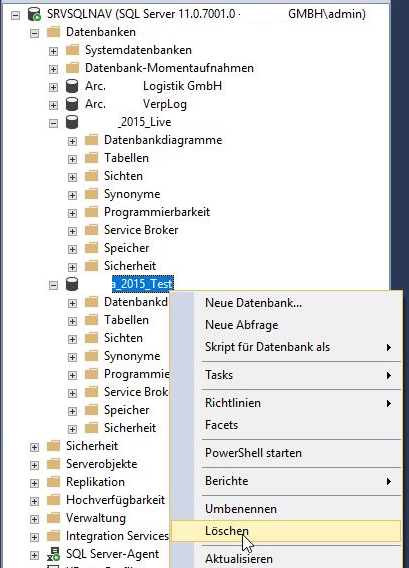
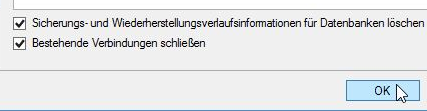
Sørg venligst for at vælge indstillingen „Luk eksisterende forbindelser“. Navision-tjenesten for testmiljøet tilgår stadig databasen og ville ellers forhindre en sletning. Dobbelttjek hellere, at du rent faktisk sletter „test“-databasen!
Opret en sikkerhedskopi af produktionsdatabasen (ofte også kaldet live-database eller produktionsdatabasen).
Bemærk: Teoretisk set kan du også oprette en spejling eller en databasekopi ud fra en eksisterende database. Erfaringen har dog vist, at dette ofte afvises af SQL Server. Hvis du bruger den her beskrevne metode, kommer du altid i mål.
Slet en eventuelt allerede udfyldt destination:
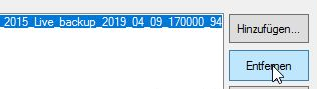
og opret en ny backup-destination under „Tilføj“. Vigtigt! Denne fil skal være tilgængelig for SQL Server-tjenestekontoen! Du kan muligvis se mapper og mapper i udvalget, som du har adgang til som den loggede bruger. Dette betyder ikke nødvendigvis, at SQL Server-tjenesten også har adgang dertil! Hvis sikkerhedskopieringen „opfører sig mærkeligt“ eller viser „bisarre fejlmeddelelser“, skal du altid først kontrollere, om SQL Server-tjenesten også har adgang til den valgte fil / den valgte mappe.
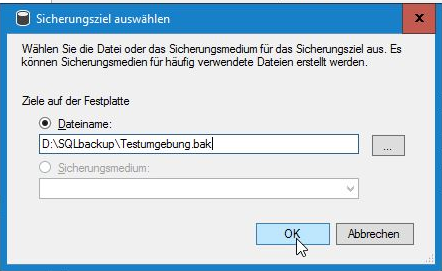
Anbefaling: På siden „Sikkerhedsindstillinger“ skal du indstille Komprimering til „Komprimér sikkerhedskopi“, hvilket ofte sparer omkring 40%lagerplads, og afhængigt af processoren kan sikkerhedskopien endda være hurtigere at oprette end uden komprimering. Hvis serveren ofte er så belastet, at sikkerhedskopien (med komprimering) bremser brugerne af den almindelige database, bør du (få) tjekket din Navision-programmering. Oftest er det ikke serveren, der er for langsom, men programmeringen der er for dårlig.
Hvis den sikkerhedskopi-fil, der blev valgt i sidste trin, allerede eksisterer, skal du sikre dig, at indstillingen „Overskriv alle eksisterende sikkerhedskopier“ er aktiveret på siden Medieindstillinger.
Nu OK klik på. Serveren (ikke den Microsoft SQL Management Studio!) starter nu sikkerhedskopiering.
Afhængigt af databasens størrelse vil denne proces nu tage et par minutter. Tommelfingerregel: 1 minut pr. 25 GB. Afhængigt af konfigurationen (mekaniske harddiske i stedet for SSD, begrænset RAM, destination forbundet via 100Mbit i stedet for Gb...) kan det dog også tage længere tid.
Efter kort tid rapporteres „Sikringen af databasen [...] blev afsluttet succesfuldt“. Igen OK trykke.
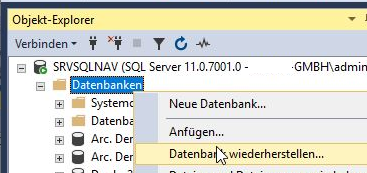
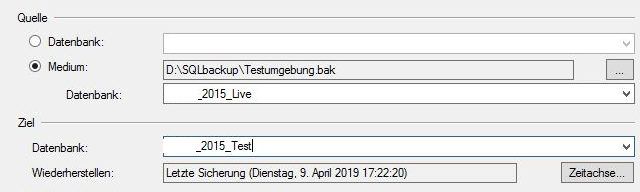
Under „Kilde“ skifter du til "Medium" (Her kunne du også gendanne direkte fra en eksisterende database, men dette kvitteres ofte med en fejlmeddelelse) og vælger derefter den tidligere oprettede backup-fil.
Under „Mål“ angiver du navnet på den database, der blev slettet i starten, under "Database".
På siden Filer ændrer du filnavnene til „Gendan som“. Den nemmeste måde er, hvis du har din egen mappe til testdatabasen (Navision-programmørdatabase), så vælger du blot „Flyt alle filer til mappe“.
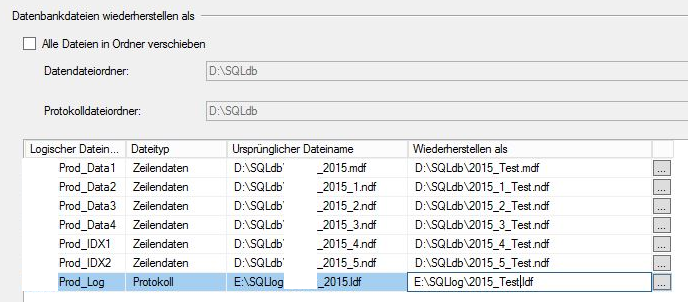
Du foretager indstillingerne på siden Indstillinger som følger:
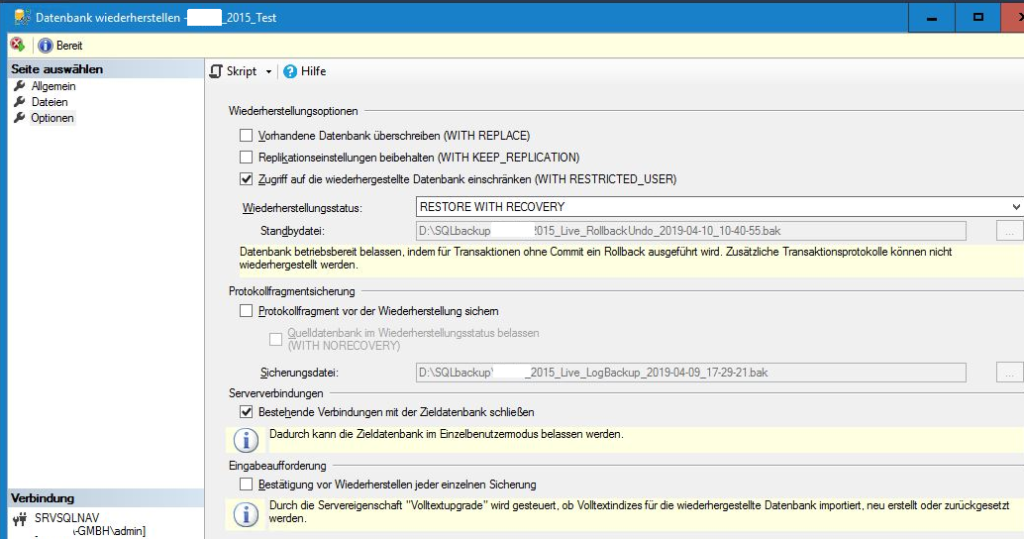
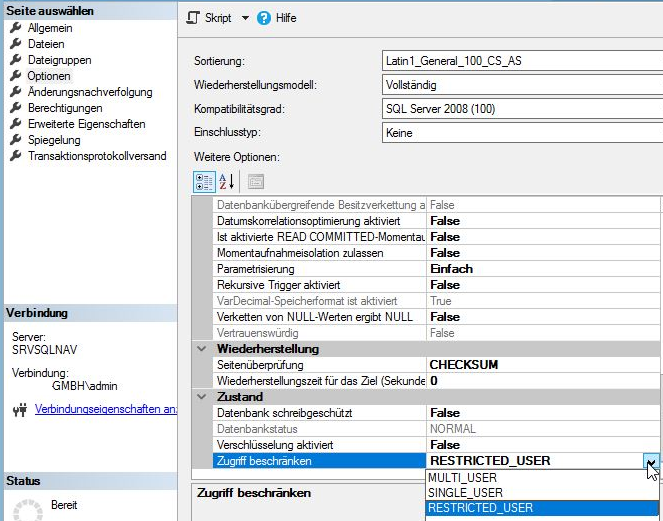
Dann OK. Efter et par minutter (ca. samme tid som backup) er den nye testdatabase (Navision Programmør database) gendannet. Nu skal den begrænsede adgang (restricted access) ændres. Åbn egenskaberne for den netop gendannede database:
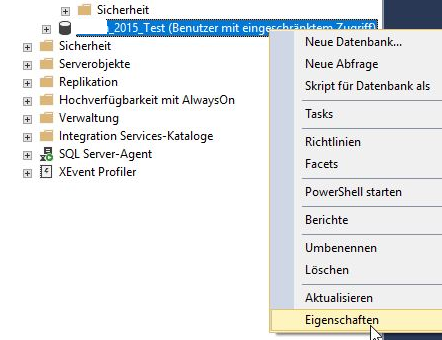
og aktiver under Indstillinger/Begræns adgang mult_bruger-tilstanden. Du bekræfter forespørgslen med Ja. Du har nu den komplette testmiljø for dig selv eller andre Navision / Business Central programmører udviklere med få klik% opdateret.
Der findes andre, endda kortere veje end den her beskrevne. Men med den her beskrevne vej bør du under alle omstændigheder både opnå en backup og kunne gendanne denne backup.