

Start med at importere min Grundlæggende rettigheder!
Bemærk: I den oprindelige Navision skal du først importere den optagefunktion, der vises her. Denne funktion er desværre ikke tilgængelig i RTC Navision 2013 til 2016, Her skal du bruge tricks.
- Log ind med en superbruger
- Hent autorisationsoplysningerne
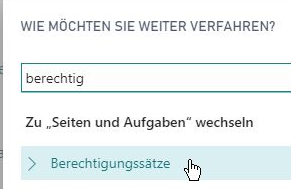
- Opret en ny autorisationspost, f.eks. „_Artikel“
- Fra denne nye post skal du skifte til „Adgangsrettigheder“
- Kald „Start“ op for at registrere de adgangsrettigheder, der bruges til følgende handlinger
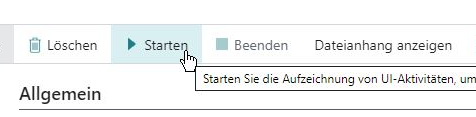
- Vigtigt! Klienten skal have direkte kontakt med Navision-serveren for at kunne udføre denne handling. Hvis optagelsen via webklienten ikke lykkes, skal du udføre disse handlinger direkte på Navision/Business Central-serviceserveren ved hjælp af Windows-klienten. igennem!
- Udfør nu den ønskede handling, f.eks. opret en kunde, leverandør eller artikel, indtast en ordre eller en indkøbsordre, bogfør en omkostningsberegning osv.
- Du kan gå meget detaljeret til værks, så kald også på funktioner, som ikke altid er nødvendige. Brug funktionen „Vælg fra komplet liste“ generøst til valg.
- Husk også at vælge f.eks. bookinggrupper, selv om de allerede er blevet tildelt på forhånd. Det kan være nødvendigt med en ændring i hverdagen; det skal der tages højde for i rettighederne.
- Tilføj også billeder eller vedhæftede filer, hvis det forventes i hverdagen.
- Du skal ikke bekymre dig, hvis der opstår en fejl under optagelsen. Du kan hente andre funktioner under hele optagelsesperioden og f.eks. opdatere manglende data i andre tabeller.
- Du skal ikke bekymre dig, hvis der registreres „for meget“ under registreringen, f.eks. fordi du skal vedligeholde en hovedkonto under ordreindtastningen. Du kan fjerne denne autorisation senere. Men du kan også f.eks. indtaste manglende data, som ikke Hvis du vil gøre dem til en del af højre side, skal du blot opdatere dem på en anden arbejdsstation i mellemtiden.
- Generelt er det en fordel senere hen Når du opsætter rettigheder, skal du arbejde med 2 computere: en med den indloggede bruger og en med superrettigheder. Du kan straks tilføje manglende rettigheder på denne og derefter fortsætte med at arbejde med den første med det samme. Siden RTC 2015 læser Navision straks nye brugerrettigheder ind, uden at det er nødvendigt at genstarte.
- Hent også vinduer og statistikker, som brugeren af denne rolle kan bruge senere.
- Hvis der f.eks. både skal oprettes og slettes særpriser med denne rolle, udfører du også en sådan handling under optagelsen.
- Tænk også på elementer, detaljerede elementer, historik, arkivfunktioner ...
- Når du er færdig eller vil afbryde dit arbejde (du kan til enhver tid fortsætte med at redigere rettighederne!), skal du gå tilbage til autorisationssættene, adgangsrettigheder, stop.
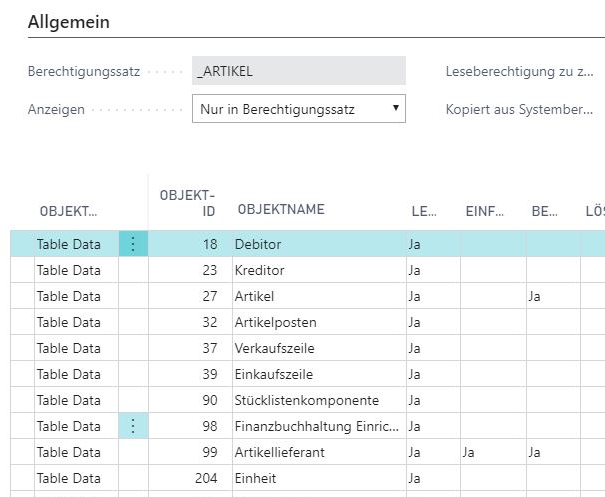
- Navision opsummerer alle rettigheder, der er udført under optagelsen.
- Denne liste indeholder alle rettigheder, også dem, der allerede er indeholdt i _ALL-rollen! Dette kan nemt ryddes op:
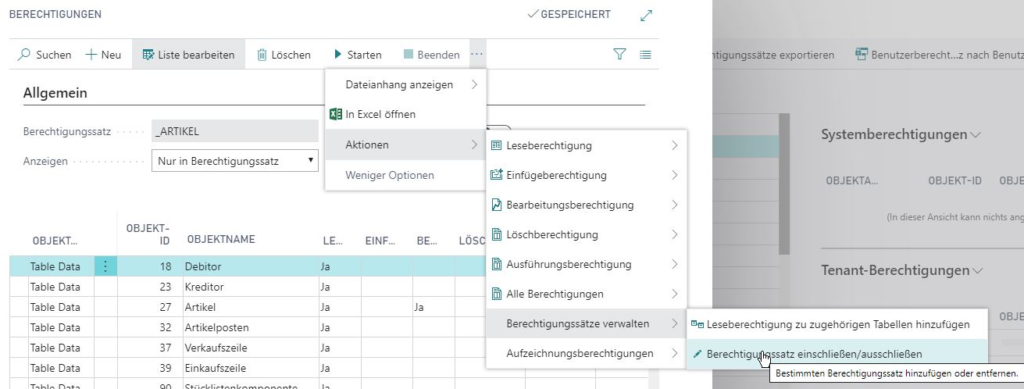
- Brug „Exclusively“ til at fjerne alle rettigheder, der allerede er indeholdt i _ALLE-rollen.
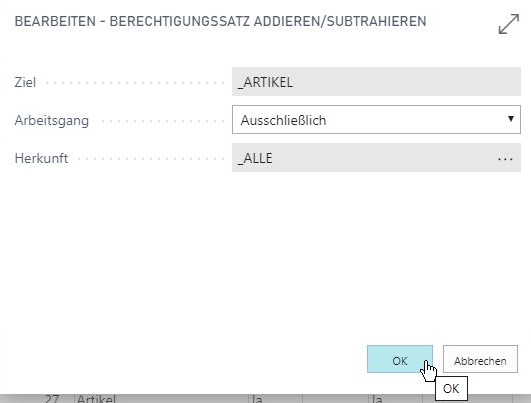
- Tjek rollen, der er vedligeholdt på denne måde, igen for at se, om den indeholder rettigheder, der måske passer bedre i en anden, mere generel rolle, f.eks. rollen _ALL. Du kan kopiere dem her med CTRL+C og indsætte dem i den mere passende rolle med SHIFT+CTRL+V. Du kan tjekke, om det lykkedes, ved at kalde den forrige funktion op igen.

- Du kan selvfølgelig også ændre rettighederne manuelt på dette tidspunkt. Sørg for, at du ikke aktiverer en rettighed med tallet 0! Denne rettighed aktiverer alle objekter af denne type. Dette bør udelukkende gøres i _ALLE-rollen, og der kun for TABLE, muligvis SYSTEM og QUERY.