


Ting, som man ikke gør så ofte, bliver nogle gange glemt. Her vil jeg gerne give dig en lille praktisk guide til, hvad du skal gøre i din Navision Financials Attain / Microsoft Business Central 365 i forbindelse med måneds- eller årsafslutningen. Der er helt sikkert flere trin i din virksomhed, men disse bør være blandt de vigtigste grundlæggende.
Her er lidt ekstra information om Z4/Z12-meddelelser
Afslutning af måneden
ZM (sammenfattende opgørelse) Opret opgørelse til det føderale centrale skattekontor BZSt
Instruktioner følger på et tidspunkt eller på din anmodning (mod betaling).
Opret UVA-rapport via Elster til skattekontoret
Instruktioner følger på et tidspunkt eller på din anmodning (mod betaling).
Z4/Z12 Betalingsrapport for Bundesbank
Instruktioner følger på et tidspunkt eller på din anmodning (mod betaling).
Flyt bogføringsperioder
Bogføringsperioderne giver dig mulighed for at kontrollere, hvilke medarbejdere der har tilladelse til at bogføre i hvilke perioder (måneder). Navision er et tidslinje-regnskabssystem, så du kan faktisk bogføre i enhver periode til enhver tid, selv i perioder, der allerede er lukket. Så vidt jeg ved, er der ikke noget andet økonomisystem, der tilbyder dig denne bekvemmelighed sammen med den helt frit valgbare evaluering i henhold til alle tidsperioder/perioder. Og det siden DOS-versionen fra 1993!
Men for meget frihed kan også udgøre en risiko, f.eks. hvis en medarbejder opretter en faktura for et år, der for længst er afsluttet, som en tjeneste. Det kan sætte din virksomhed i en vanskelig situation, måske endda ubevidst, da det f.eks. ændrer din UVA (forudgående momsangivelse).
Det bør du undgå for enhver pris.
Jeg anbefaler følgende procedure:
Dine almindelige medarbejdere vil ikke pr. medarbejder.
Før du vil oprette din UVA/ZM/Z4-meddelelse, skal du flytte Generel bookingperiode i Opsætning af finansregnskab for Alle medarbejdere, som ikke var udtrykkeligt oprettet til specifikke, længerevarende bogføringsperioder (normalt kun revisorer/bogholdere).
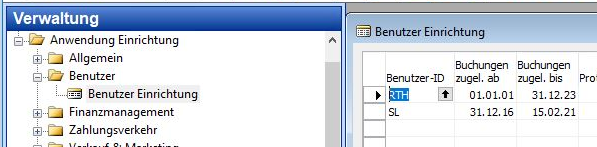
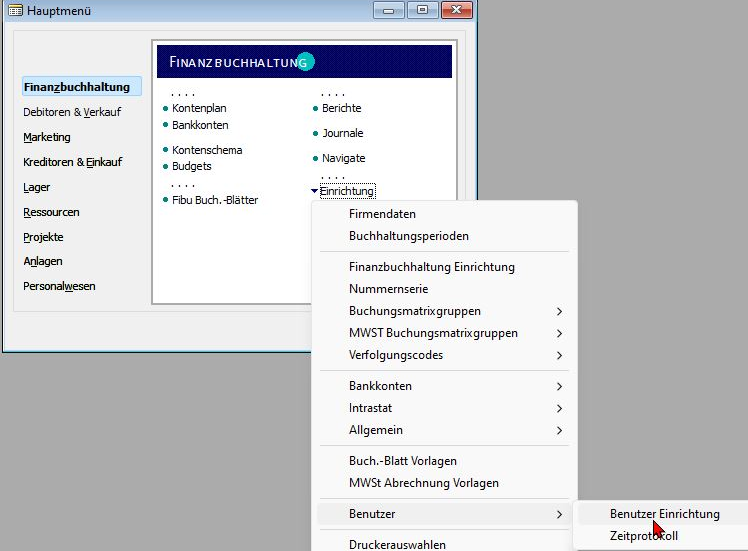
Hvis du vil oprette særlige bookingperioder (normalt kun for revisorer/administratorer), skal du gå til
Klassisk klient fra Navision 1.30 til Navision 4.03 osv:
Finanzbuchhaltung/Einrichtung/Benutzer/Benutzereinrichtung
Klassisk klient fra Navision 2005 til Navision Financials 2009R2:
Administration/applikationsopsætning/bruger/brugeropsætning
Navision Financials Attain/ Microsoft Business Central 365 RTC:
Gå til søgefeltet (CTRL+F3 eller Alt+Q) og indtast brug til brugeropsætning.
I Booking godkendt fra Indtast en ny startdato (hvis det er nødvendigt), f.eks. 31. december i det foregående år (for afsluttende poster).
I Booking godkendt indtil Indtast en ny slutdato (hvis det er nødvendigt), f.eks. 31. december i indeværende år. Jo bredere den åbne bookingperiode er, jo større er sandsynligheden for, at du laver forkerte indtastninger. Det er derfor tilrådeligt ikke at udvide dette interval for meget, men snarere at udvide det, hvis det er nødvendigt, og derefter begrænse det igen.
For at oprette de „almindelige mennesker“, dvs. de generelle brugere, skal du gå til
Klassisk klient fra Navision 1.30 til Navision 4.03 osv:
Finansielt regnskab/facilitet/finansiel regnskabsfacilitet
Klassisk klient fra Navision 2005 til Navision Financials 2009R2:
Administration/Application Setup/Financial Management/Financial Accounting Setup
Navision Financials Attain/ Microsoft Business Central 365 RTC:
Gå til søgefeltet (CTRL+F3 eller Alt+Q) og indtast brug til brugeropsætning.
I Booking godkendt fra Indtast en ny startdato, f.eks. den 1. i den aktuelle måned (f.eks. 1.4.23). Offentligheden bør nu ikke kunne bogføre i perioder, der allerede er indberettet via UVA/Z4.
I Booking godkendt indtil Indtast en ny slutdato (hvis det er nødvendigt), f.eks. den 15. i den følgende måned. Jeg anbefaler ikke at bruge den sidste dag i den aktuelle måned! Problem: Hvis du ikke husker at flytte denne dato længere ud i fremtiden, kan dine kolleger ikke skrive fakturaer/kreditnotaer, bogføre varebevægelser eller oprette følgesedler den 1. i den følgende måned... Lad være med at udsætte dig selv for denne stress.
Årlige regnskaber
Som regel indeholder et årsregnskab også en månedsafslutning, der skal udføres på forhånd; se venligst det foregående kapitel for vejledning.
Forlæng regnskabsperioder
Dette er en af de hyppigst glemte aktiviteter. Navision rapporterer så på et eller andet tidspunkt under posteringer, kontoskemaer eller andre tilsyneladende helt urelaterede aktiviteter:
Nogle gange forveksles tallene fra den finansielle regnskabsevaluering simpelthen, eller et datofilter viser pludselig 31.12.9999.

Men hvorfor? Normalt opretter dit systemhus allerede regnskabsperioderne for de kommende år ved opsætningen, f.eks. fra 10 år før live start til 10 år efter live start. På et tidspunkt er de 10 år gået, og Navision Financials Attain/Microsoft Business Central 365 anerkender ikke flere regnskabsperioder. Men hvorfor har Navision overhovedet brug for at kende regnskabsperioder? Det er ganske enkelt! Ældre systemer som f.eks. Datev eller AS/400 og Siemens Nixdorf Comet anerkender kun regnskabsår i henhold til kalenderår. Navision kan dog også kortlægge regnskabsår i løbet af året, f.eks. for rotarianerne fra 1. juli hvert år til 30. juni.
Hvis du bruger Navision, behøver du faktisk ikke at gøre det mod dig selv! Du kan køre en hvilken som helst analyse i Navision for en hvilken som helst periode. Regnskabsår i løbet af året bruges ofte, fordi regnskabsprogrammet ellers ikke kan analysere f.eks. en showmans periode fra forår til forår korrekt. I Navision Financials Attain/Microsoft Business Central 365 kan du analysere over en hvilken som helst periode.
Ring venligst:
I den klassiske klient (Navision fra 1.30/2.00 til version 4): Finansbogholderi/periodiske aktiviteter/regnskabsår/regnskabsperioder
I den klassiske klient (Navision fra 2005 til 2009R2): Økonomistyring/Periodiske aktiviteter/regnskabsår/regnskabsperioder
I RTC (Navision Financials Attain/ Microsoft Business Central 365 fra 2009R2 RTC via Navision 2013, 2015 op til 2018 (BC14): Ctrl+F3 eller klik øverst til højre i søgefeltet, „År“
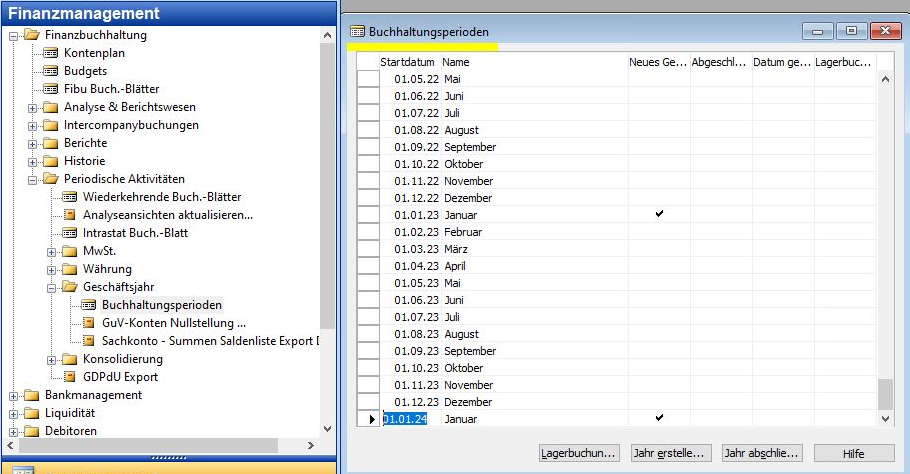
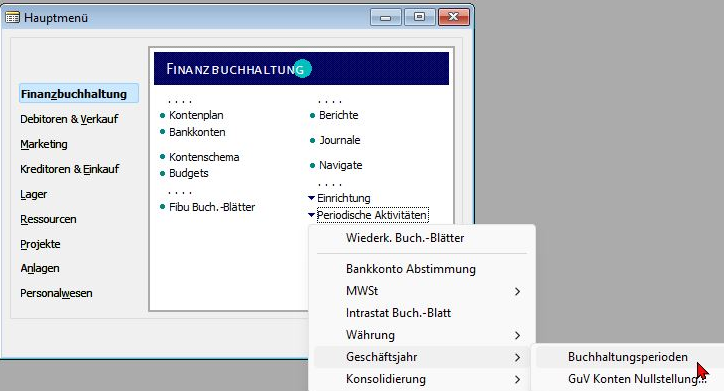
Den videre procedure er den samme i alle versioner (også et godt eksempel på, hvorfor din „gamle Navision“ er ikke rigtig gammel!)
Vælg „Opret år“, og ændr de (normalt allerede passende) standardindstillinger:
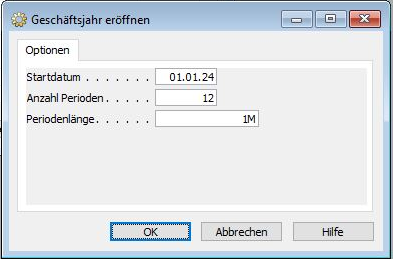
Ved at klikke på OK, Enter (eller CTRL+Enter for RTC) opretter Navision et nyt regnskabsår.
Du er velkommen til at kalde dette op et par gange. Hvis du ikke har planer om at ændre dit regnskabsår fra kalenderår til regnskabsår i løbet af året, kan du oprette 10 nye perioder her. Eller 5 eller 20. Hvis dit systemhus ikke er gået i stykker, Det tager nogle få sekunder pr. regnskabsår.
Luk regnskabsåret
Før du henter dit resultatopgørelsesregnskabs nulstilling, skal du først afslutte dit regnskabsår.
Du gør det i den samme maske, på det samme sted.
Vælg venligst Year Complete. Du får den samme advarsel i alle versioner:
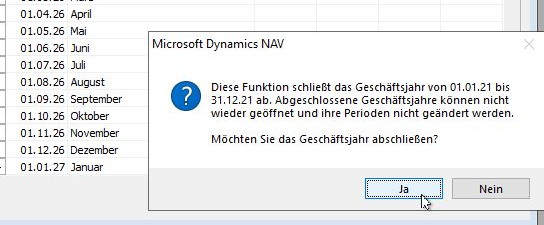
„Denne funktion lukker regnskabsåret fra 01.01.21 til 31.12.21. Lukkede regnskabsår kan ikke genåbnes, og deres perioder kan ikke ændres.
Vil du gerne afslutte regnskabsåret?“
Denne besked lyder imponerende og vigtig, men du skal ikke lade dig forvirre af den. Tryk på knappen „Ja, Jeg vil have det!“. Du kan fortsætte med at bogføre, rette, fakturere osv. i alle perioder, også i lukkede perioder.
Normalt afslutter man regnskabsåret, når man har afsluttet det vigtigste arbejde til årsregnskabet. Alle ind- og udgående fakturaer er bogført, afskrivninger er indregnet osv.
Et godt tidspunkt for dette er omkring februar/marts året efter.
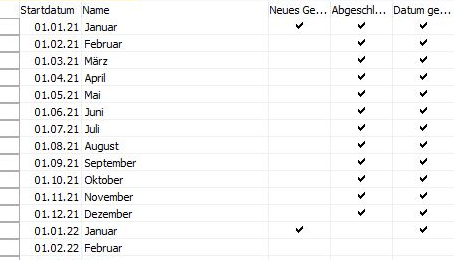
Teknisk set er det kun dette, der sker: Fra det tidspunkt, hvor et år lukkes, markeres alle posteringer på hovedkontoen (posteringer på hovedkonti, også dem fra salg eller indkøb) med indikatoren „Postering = Ja“.
Det er alt, det er alt. Du kan ellers fortsætte med at arbejde med din Navision som normalt, også i de lukkede perioder.
Som følge heraf markerer Navision de tidligere perioder som lukkede:
Registrering af afskrivninger for aktiver (anlægsaktiver)
Det er et større problem. Hvis du ønsker det, kan jeg også give dig instruktioner til dette (mod betaling), Tal til mig!
P&L (resultatopgørelse) konti nulstilling
Du kan gentage en nulstilling af resultatopgørelsen for en hvilken som helst periode! Regnskabsåret skal være afsluttet, ellers er der ingen yderligere krav.
Navision søger på alle hovedbogskonti, der er markeret som resultatopgørelse (i modsætning til balancekonti), bestemmer deres saldo ved regnskabsårets afslutning og foreslår en overførsel med denne saldo i det justerbare FNA-posteringsark.
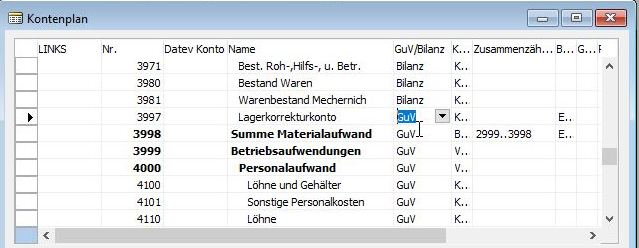
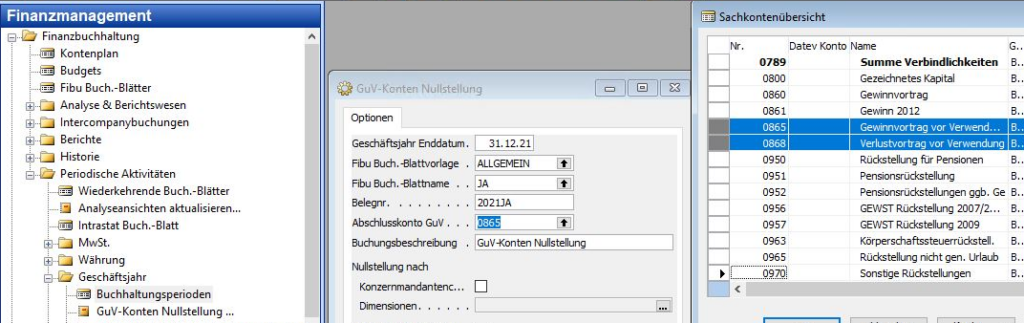
Du finder opkaldet samme sted som regnskabsperioderne.
Foretag indstillingerne for regnskabsårets slutdato, skabelon for FNA-bogføringsark, bilagsnummer, afsluttende konto for resultatopgørelse osv. nogenlunde som vist i skærmbilledet; du skal selvfølgelig tage hensyn til dine egne krav.
For SKR03 bruger du normalt følgende til resultatopgørelseskontoen 0865 Overført resultat før anvendelse.
Din skatterådgiver kan hjælpe dig her, eller du kan kigge på dine optegnelser i forbindelse med din regnskabsuddannelse.
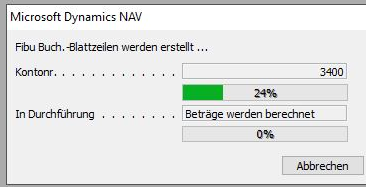
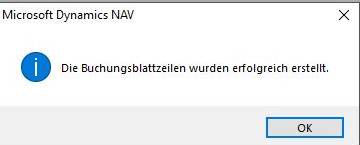
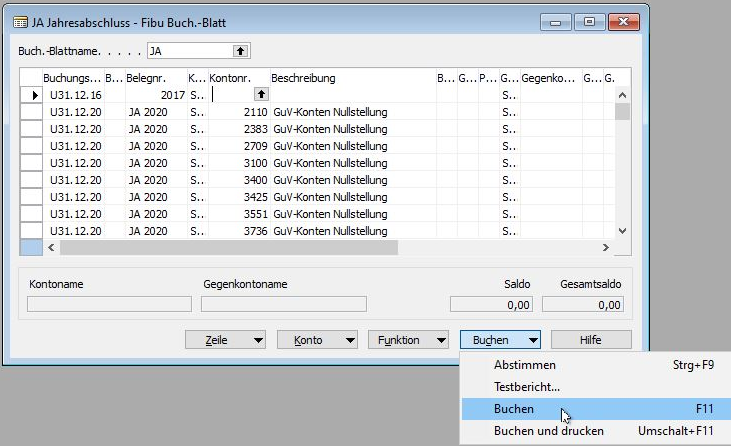
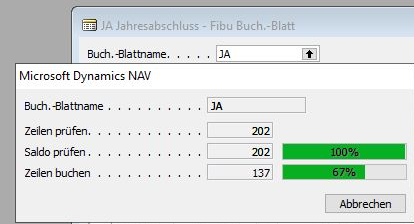
Navision Financials Attain/Microsoft Business Central 365 opretter nu posterne i det valgte finansregnskabsark.
Du kan stadig redigere dette eller sende det uset. Bemærk også den identiske proces mellem en Navision fra 1996 og Business Central fra 2023. En Fibu bliver ikke gammel 🙂.
Konsolidering
Konsolidering er et emne i sig selv og er ikke interessant for alle. Hvis du ikke har flere klienter /Fibu-databaser, har du normalt ikke brug for konsolidering. Hvis du har brug for det, vil du finde Her er en god guide for en database eller klientkonsolidering i Navision Financials /Business Central 365 (BC365)!