


Til Navision ERP-indstillinger
Til behandlingen af dokumentation
Betjening GMI side
Log ind på GMI
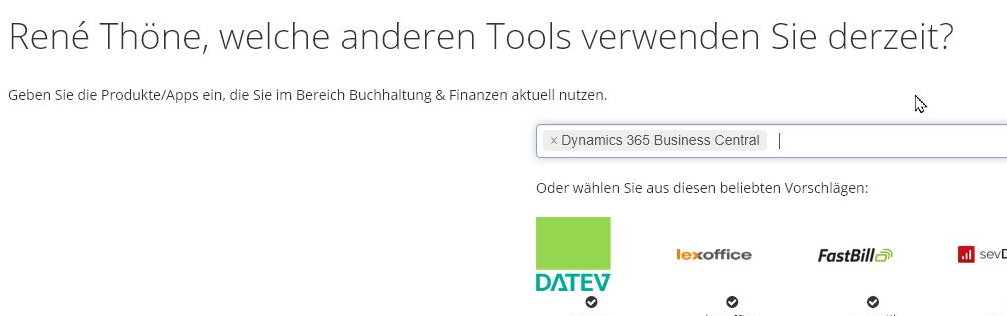
Brug venligst denne Link, udfyld blot alle felter efter behov. Under „andre værktøjer“ skal du vælge Dynamics 365 Business Central.
Efter login bedes du straks behandle notifikationerne. Da du primært betjener GetMyInvoices via Business Central og Navision, kan du roligt deaktivere notifikationerne meget generøst:
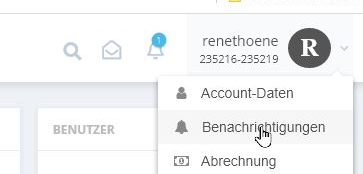
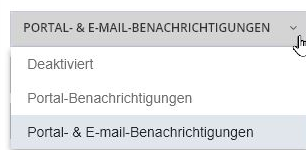
Anbefaling: Slå „E-mail-notifikationer“ fra generelt, „Portal“ (du får besked, når du logger ind på GMI) er nok.
„Overdue invoices“ and „cash discount“ can also be generally switched off, and you handle payment transactions in Navision.
Hent fakturaer
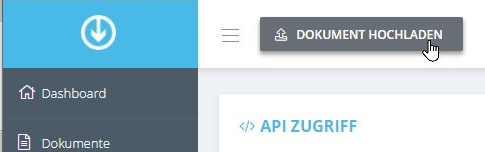
Uploade de første testkvitteringer nemt via Dokumenter/Upload Dokument høj.
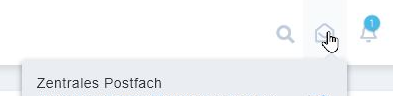
Du kan også begynde at oprette portaler her (Virksomheder & Portaler, +), e-mailadresser til afhentning (Dashboard/E-mail-konti, +), en separat e-mailadresse til din fakturamodtagelse (Dashboard, lille konvolut øverst til højre, „Central postkasse“)
Der er grundlæggende 4 måder at få fakturaer ind i GetMyInvoice på. Fælles for dem alle er: Kun det rå dokument overføres, en manuel indeksering (f.eks. hvilken leverandørnummer, hvilket kvitteringsnummer) er ikke nødvendig.
1. Upload (I GMI Dashboard er knappen „Upload“ allerede synlig øverst. Klik på den, op til 25 dokumenter (JPG, TIFF, PDF osv.) kan uploades i det vindue, der vises. GMI udfører OCR-genkendelse umiddelbart derefter og tilbyder derefter manuel gennemgang.
2. Central postkasse ved GetMyInvoice. Dette skal under alle omstændigheder sættes op, mindst for punkt 3.b. Peg øverst til højre med musen på kuverten. Denne postkasse har du allerede oprettet ved GMI-opsætningen.
3.a. Hentning af mails via GetMyInvoice fra deres egen centrale regningsmailkonto, f.eks. Invoice@DerOrdersatz.de („synkronisering“)
3.b. Videresendelse fra deres egne central central invoice mail account, e.g. Invoice@DerOrdersatz.de to the central mail address set up under 2. (then you do not need to enter login details for your own mail system in GMI)
3.c. Overførsel direkte til deres centercellerDu kan også blot give denne centrale postkasse fra 2. til dine leverandører, så de kan sende deres fakturaer direkte dertil. Jeg anbefaler ikke dette, da du så ikke får yderligere oplysninger fra disse e-mails, f.eks. ændring af bankoplysninger eller firmanavn.
4. Kongenklassen: Opsætning af portaler. GetMyInvoice kan direkte hente dine fakturaer fra Amazon, eBay, Google fra den relevante portal! Du behøver aldrig mere at klikke dig igennem disse forfærdelige menuer. Alene hermed sparer du i mange tilfælde allerede timer af månedligt arbejde. Dette finder du i venstre menu under "Virksomheder" og "Portaler".
Indeksering af fakturaer
I begyndelsen skal du stadig tilordne mange bilag. GetInvoices„ AI vil ikke gøre noget forkert her og kører i første omgang med “tilbagetrukket håndbremse". Dette vil ændre sig efter få bilag.
Indret først din arbejdsstation:
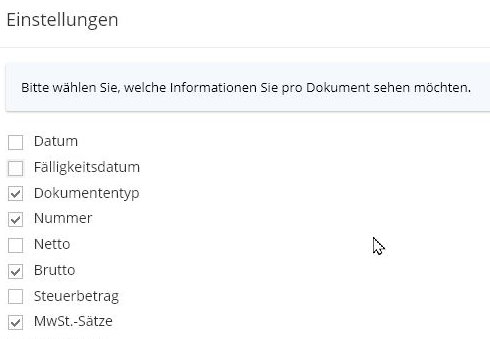
Dokumenter/Indstillinger (tandhjul øverst til højre)
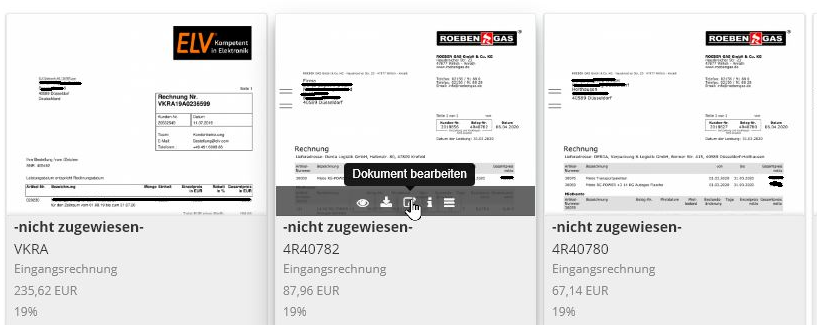
Kontrollér derefter, om de viste data (navn, kvitteringsnummer, beløb, skattesats) er plausible. I begyndelsen vil mindst navnet mangle generelt. Tryk på „rediger“:
Indeksering I:
Træk med musen og venstre museknap nede en boks hen over den ønskede information. GMI genkender i de fleste tilfælde indholdet og foreslår målfeltet i en valgbox:
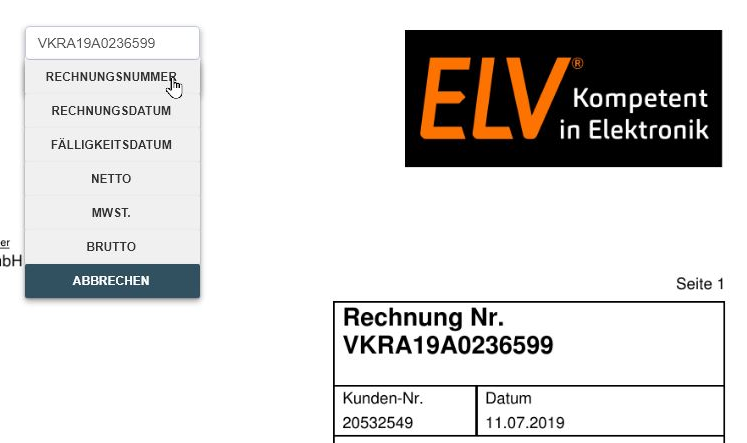
Vælg det ønskede felt.
Indeksering II
GMI foreslår også allerede kendte data, men er ikke sikker nok til at indtaste dem:
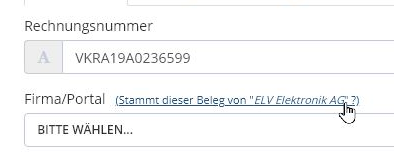
I dette tilfælde skal linket blot klikkes på, og forslaget vil blive accepteret. Vigtigt vedrørende navne: Det skader IKKE at oprette den samme virksomhed flere gange under forskellige betegnelser! I Business Central eller Navision kan disse stadig slås sammen! Ligeledes er det IKKE vigtigt at afspejle firmanavnet „Firma IrreKompliziert GmbH & Co. KG den Haag“ her 1:1! Det bør kun være genkendeligt og entydigt. Det er rigeligt. Den korrekte tilknytning til bogholderiet finder alligevel først sted i Navision.
Indeksering III
Hver feltværdi kan nemt indtastes i redigeringsvinduet (den højre del af skærmen).
Indeksering IV
De relevante felter (se næste punkt) genkendes som regel korrekt, og kun firmanavnet mangler. Dette sker naturligvis meget ofte i starten. I dette tilfælde kan dokumenter, hvor det samme felt („kvitteringstype“, „navn“...) skal have samme indhold, redigeres i blokken:
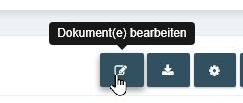
I første omgang rettes felterne (f.eks. navnet) til, hvorefter der, efter at have trykket på „Gem & Næste“, angives, hvilke af de redigerede felter der skal kopieres til alle efterfølgende kvitteringer. Forsigtigt: „Bruttobeløb“ eller „fakturanummer“ er normalt IKKE egnede til dette!
Relevante Felter
Navn, Fakturanummer, Bruttobeløb er forpligtende. Navnet skal være entydigt og genkendeligt (se bemærkninger under Indeksering IIFakturanummer bør korrekt sej, det betragt bør absolut korrekt. Disse felter skal udfyldes. Afhængigt af den interne struktur kan forfaldsdato, fakturadato (bilagsdato), nettobeløb og momssats eller valutakode også være nødvendige.
Gem
Redigeringen skal afsluttes med „Gem“! Samtidig kan standardværdier for de felter, der endnu skal redigeres, overføres.
Slet
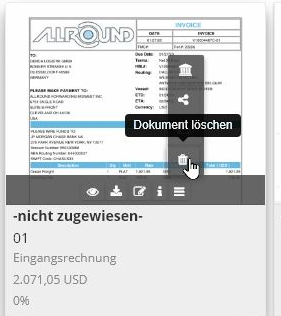
Hvis (f.eks. fra en e-mail) et dokument blev genkendt som en kvittering, men som ikke har nogen betydning, kan kvitteringen også slettes med det samme:
Opsætning i Navision & Business Central
Menupunktet GetMyInvoices kan tilgås via søgetermen GetMyInvoices:

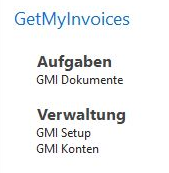
Alternativt kan de enkelte menupunkter også kaldes direkte ved deres navn (f.eks. GMI Dokumenter) kaldes.
GMI opsætning
I GMI-opsætningen foretages grundlæggende indstillinger for behandlingen. De enkelte valgfelter beskrives i næste afsnit.
GMI Konto
På denne liste indfører GMI-grænsefladen hver konto, der findes i GMI. I ERP'en skal de manglende data, især ERP-kontoarten og kontonummeret, derefter suppleres. Hvis efterbehandlingsfelterne efterlades som „standard“, overtager Navision og Business Central standardværdien for dette felt fra GMI-opsætningen.
Navision forsøger én gang ved første forekomst af kontoen i GMI at finde en kreditor med præcis samme navn som i GMI. Hvis dette lykkes, initialiseres kontoen passende med det samme. Dette kan selvfølgelig ændres efter behov.
Pleje er lettest, når du blot indstiller kontotypen (normalt kreditor, kan også kopieres ned fra massee via F8), og derefter søger på navnet:
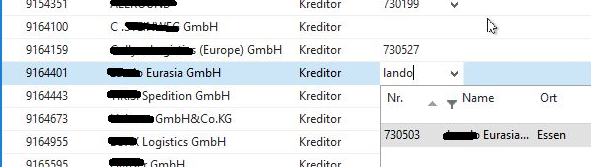
Felter i GMI-konto
- Felter med * kan angives via GMI-opsætningen og skal derefter kun vedligeholdes ved afvigelser på GMI-kontoen.
GMI ID
Referencen til GetMyInvoices. GMI bruger internt kun dette GMI ID.
Sats, Konto, Beskrivelse/Moms. Peri. Bogføringsgruppe / VAT %, G/L Account, Description, VAT Prod. Posting Group
Her handler det om, hvilken konto osv. der skal bruges til GMI-bilag eller GMI-bilagslinjer, som har præcis denne skattesats. Du kan foretage op til to opsætninger (f.eks. for 7%og 19% (eller 5% og 16% ) til indenlandske partnere eller 20% til østrigske partnere).
Konto Art./Nr./Navn
Dette er Navision / Dynamics NAV / Business Central-tilknytningen til denne GMI-konto. For hurtig og nem vedligeholdelse viser Navision i kolonnen GMI Kontonavn de kontonavne, der er overtaget fra GMI. Dette kan, men behøver ikke, Det præcise mål-konto! Du kan for eksempel bogføre 10 forskellige GMI-konti til én enkelt diversificeret Navision-konto, hvis du ønsker det.
Navision søger én gang, når GMI-kontoen oprettes, efter en leverandørkonto, der har præcis denne indtastning i navnefeltet. Med præcist vedligeholdte stamdata sparer Navision dig for den indledende opsætning af denne konto.
Tip: I de fleste tilfælde kommer du hurtigst i mål på denne måde:
Indtast kontotypen „Kreditor“, og skriv derefter i „Kontonavn“ simpelthen begyndelsen af feltet "GMI Kontonavn". Sørg for, at (standard) filterkolonnen er indstillet til "Navn".
Standardvaluta
I hvilken valuta denne konto normalt bogføres i. Du sparer dig selv for den præcise vedligeholdelse i GMI-bilagene for denne konto.
Hvis du angiver en valuta her, vil alle bilag på denne konto blive indlæst med denne valuta, uafhængigt af den genkendte / indstillede valuta i GMI-bilaget. Dette reducerer indekseringsarbejdet i GetMyInvoices.
Indkøbsordrer, indkøbsleverancer ikke faktureret.
Her viser Navision / Dynamics NAV / Business Central, om der er indkøbsordrer til denne konto. Dette er primært til information om, hvorvidt kontoen mere er en omkostningskonto (ingen ordrer til stede) eller potentielt en varekonto.
Aktuelle Belege, Aktuelt Totalbeløb
De nuværende GMI-dokumenter, der skal behandles i Navision.
Arkiverede dokumenter
De i Navision allerede behandlede dokumenter, som er blevet flyttet til arkivering i GMI efter behandling. Disse dokumenter er også tilgængelige i GMI under arkiverede dokumenter til rådighed.
Slettede kvitteringer / Slettede dokumenter
De bilag, der allerede er behandlet i Navision, og som blev slettet i GMI efter behandling. Disse dokumenter er ikke længere tilgængelige i GMI.
GMI Efterbehandling
Hvad skal der ske med dette dokument, efter det er blevet behandlet i Navision? Mulighederne er:
- Sletning: Kvitteringen vil blive slettet i GMI efter behandling i Navision.
- Arkivering: Kvitteringen arkiveres i GMI efter behandling i Navision.
ERP Efterbehandling / ERP Postprocess
Hvad skal der ske, når GMI-behandlingen er udført, og den endelige ERP-bilag kan oprettes?
- Gem: Destinationsbilaget oprettes, men bogføres ikke. Det kan derefter behandles videre i den normale ERP eller bogføres manuelt.
- Bookning: Dokumentet oprettes, og der forsøges straks at booke det. Hvis det lykkes, kan der ikke foretages yderligere ændringer på måldokumentet, da det bookes med det samme. Hvis der opstår en fejl, forbliver måldokumentet i ERP og skal bookes manuelt dér (f.eks. ved spærrede konti, for tidligt bogførte vareindgange mv.).
Omkostningsbogføring
Navision forsøger altid at tilknytte indkommende bilag til en varemodtagelse for hver konto. Hvis indgående bilag på denne måde bliver en varemodtagelsesfaktura, har dette felt ingen yderligere betydning.
Kan derimod ikke oprettes en varemottagelsesfaktura, træffer disse indstillinger afgørelsen:
- Faktura: Business Central & Navision opretter en indkøbsfaktura som en omkostningsregnskab med de forudidentificerede konti/tekster osv.
- Bogføringsark: Navision opretter et blanketbogføring for at bogføre denne postering som en omkostningspostering. For denne indstilling skal følgende indstilling også vedligeholdes!
Buch.-Blatt Vorlage, Name Journal Template, Batch navn *
Hvis Navision skal oprette omkostningsfakturaer som bogføringslinjer i finanskartoteket (anbefales), kan / skal det her angives, i hvilket bogføringslinjer disse linjer skal indtastes.
Importer i klient
Her kan du angive, i hvilken klient denne konto skal importeres:
a) Lad denne kolonne i kontiene stå tom: En #M: tag skal baglægges i GMI-dokumentet.
b) Angiv en afvigende klient i denne kolonne: Alle dokumenter for denne konto vil blive importeret til denne afvigende klient.
c) Indtast den aktuelle klient i denne kolonne: Alle dokumenter for denne konto indlæses i den aktuelle klient.
Navision fortsætter ikke med at behandle GMI-bilaget, før denne oplysning på en eller anden måde (vedligeholdelse i GMI, forhåndsindstilling i konto eller opsætning) foreligger.
Håndter GMI-dokumenter i ERP
Dokumenterne indlæses normalt periodisk via scheduler (opgavekø). En manuel import kan også startes via Handling/GetDocs.
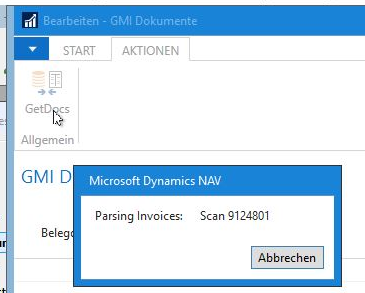
Tidsplan for import af GetMyInvoice i Navision/Business Central
1. Importér kundedata fra GetMyInvoices. Her kan det være, at nødvendige data mangler, f.eks. slutbeløb, konto (leverandør) ikke genkendt i GMI, konto endnu ikke oprettet i Navision, klient.
Så længe disse data ikke er tilgængelige, forsøger Navision at hente disse data fra GMI igen ved hver cyklus.
I GMI ville f.eks. det endelige beløb eller kontoen blive (skulle) vedligeholdt.
Eller kontoen skal stadig oprettes i Navision, da den er ny.
Disse processer udføres tidsstyret eller manuelt startet i kodestykket GMI Handler i stedet for.
2. Tildeling til den korrekte klient. Så snart posteringen kan behandles videre i Navision, er GMI-dokumentet ikke længere nødvendigt, men det forbliver fortsat i første omgang. På dette tidspunkt har Navision en konto (leverandør), ved hvilken debitor denne postering skal henføres, og kender et slutbeløb. Nu kontrolleres det, om denne postering er i den korrekte debitor i Navision. Hvis posteringen ikke er i den korrekte Navision-debitor, flyttes den nu til den korrekte Business Central- og Navision-debitor.
Denne proces er tidsstyret i kodearrangementet GMI VedhæftVirksomhed&AfskibedeLinjer i stedet for.
3. Tilknyt og arkiver leveringslinjer. Så snart den færdigbehandlede dokument er i den korrekte klient, er dokumentimporten i Navision eller Business Central afsluttet: Tilgængelige leveringslinjer tildeles, dokumentet arkiveres i GetMyINvoices og forsvinder dermed fra listen over åbne dokumenter i GMI.
Denne proces er tidsstyret i kodearrangementet GMI VedhæftVirksomhed&AfskibedeLinjer i stedet for.