

NavBDE Driftsdataindsamling fungerer fuldstændigt uden ekstra BDE-terminaler eller specialhardware, som dem der f.eks. tilbydes af Kienzle osv. Den fungerer udelukkende baseret på stregkoder og med almindelige, enkle computere med Navision som Windows-klient eller webklient. Således kan Navision Driftsdataindsamling skaleres hurtigt og nemt. Der kræves ingen yderligere licenser til yderligere indsamlingsprogrammer. Dette reducerer omkostningerne til yderligere hardware.
For hver arbejdsplads/værksted opsættes en pc, der forsynes med en permanent læsende scanner. På denne pc starter Navison automatisk med et Windows-login og kalder siden BDE Autoscan. Så snart en stregkode er scannet, reagerer denne side som beskrevet her.
Administration af adgangsrettigheder
Den grundlæggende opsætning af en BDE-computer findes sidst i denne artikel!
Manuel aktivering af BDE Auto Scan: Ctrl+F3, BDE eller Autoscanning
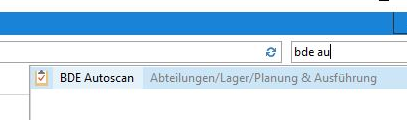
Terminal opsætning:
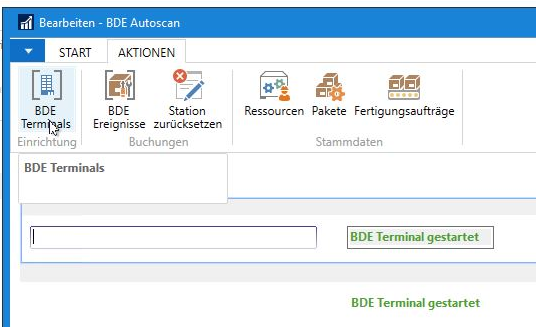
Navision indsamler automatisk under drift alle computergenererede navne, hvorpå Navision mindst én gang er startet. Dette muliggør hurtig opsætning af driftsdatabehandlingsenheder.
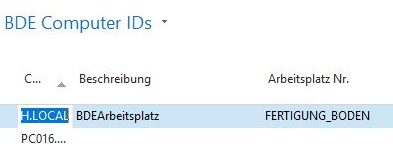
Beskrivelse afEn valgfri betegnelse for denne computer/denne BDE-terminal.
Arbejdsplads nr.Her angiver du for hvilken arbejdsplads (arbejdsplanstrin, aktivitet) Navision skal registrere tid på denne BDE-enhed.
Dette kan (se nedenfor) til enhver tid ændres via BDE arbejdspladsplakaterne. Skift således nemt funktion på enhver BDE-terminal afhængigt af f.eks. belastningen i driften.
Opsætning af ressourcerne:
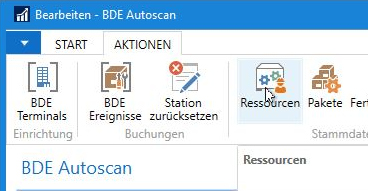
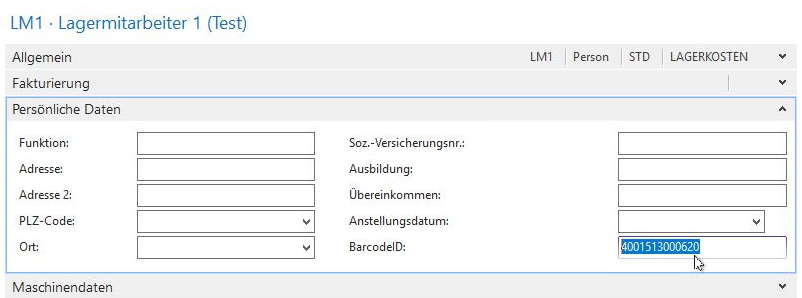
Opret en stregkode til medarbejdere, der skal logge ind på produktionssteder via BDE. Ideelt set skal denne stregkode også være trykt på medarbejderens ID-kort, f.eks.
Medarbejderregistrering og -afmelding, produktionsordrer
Medarbejderlogin: Scan blot medarbejderkortets stregkode.
Log af medarbejder: Scan blot medarbejderkortets stregkode.
Log produktionsordre: Scan blot stregkoden på produktionsordren.
Afmeld produktion ordre: Scan blot stregkoden fra produktion ordren.
Skift af arbejdsplads (Maskinecenter): Scan blot stregkoden fra det nye arbejdsplakat. Bemærk! En evt. aktiv FA skal først afsluttes! Ressourcer vil blive afmeldt automatisk.
Navision genkender selv, om der er tale om en medarbejder, en pladsændring, en pakkeafstemning eller en produktionsordre.
Navision genkender også den aktuelle status (start eller slut) ud fra scanehistorikken.
Aktiviteten (arbejdspladsen) er allerede registreret i terminalen (kan ændres til enhver tid) og behøver derfor ikke indtastes igen.
Terminalen viser permanent
-Hvilken arbejdsgang (maskincenter) er aktiv
Hvilke ressourcer er logget ind på denne station
-hvilken produktionsordre er der lige registreret
-og en kort historik over de seneste BDE-hændelser:
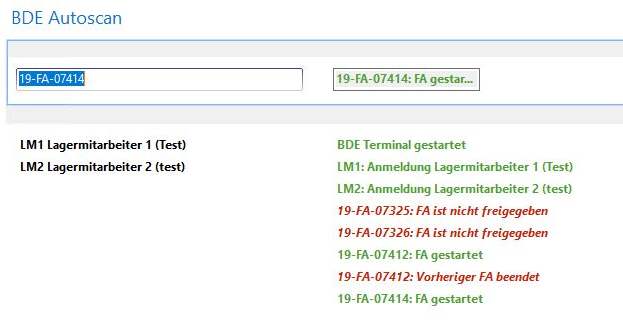
Navision genopretter automatisk den korrekte tilstand ved næste kald/start.
Ved afslutning af en produktion eller et produktionstrin bogføres den indsamlede tid automatisk til produktionsordren. På BDE-stationen med kendetegnet „FA-Ende“ bogføres produktionsordren automatisk med planlagt mængde = faktisk mængde. Den planlagte mængde kan fortsat korrigeres vilkårligt i produktionsordren indtil dette tidspunkt.
Skift arbejdsstation per terminal
Ved kørsel kan enhver Navision BDE-terminal ændres via et BDE-plakat. Hæng dette BDE-plakat op over BDE-terminalen, så medarbejderne utvetydigt kan se, hvilken arbejdsproces (arbejdsstation) der registreres på netop denne BDE-terminal.
De trykker BDE-plakaterne her.
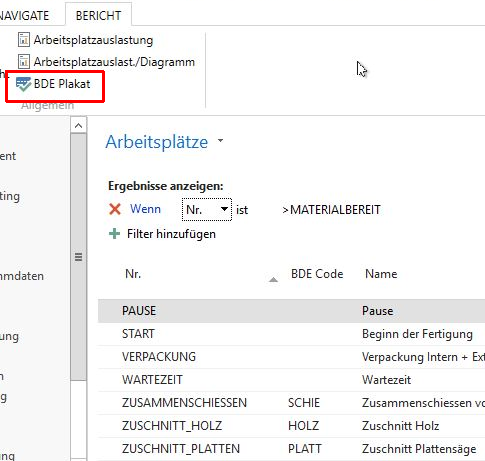
Navision udskriver derefter et plakat pr. arbejdsstation med navnet på arbejdsstationen og aktiveringskoden:
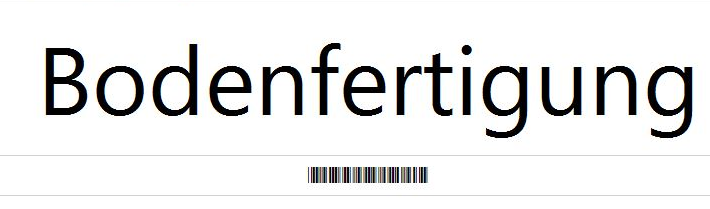
Print these posters as often and in any quantity as desired! This way, the shift supervisor or hall manager has several of these posters ready for each work process in every hall. This allows Navision BDE terminals to be quickly and easily switched in their function if needed.
I masken BDE Autoscan kan stregkoden fra plakaten indlæses. Den berørte terminal skifter derefter sin arbejdsplads til denne funktion. Navision gemmer dette i enhedsdataene, så denne terminal også passer til den overliggende plakat ved næste genstart.
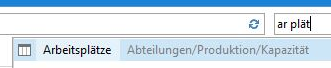
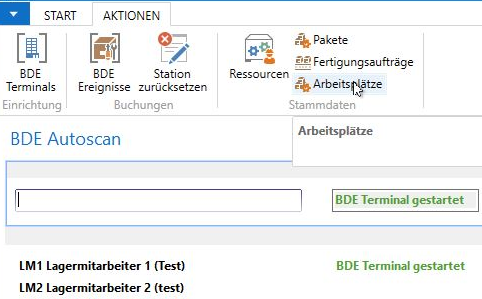
Masken til Arbejdspladser kan også tilgås direkte via vinduet "BDE Autoscan":
Mini-PC med strømforsyning, tilslut overvågning (DisplayPort eller HDMI, afhængigt af kombinationsmulighed). Tilslut scanner til Mini-PC.
Opsætning Bruger:
Der oprettes en generisk bruger BDE til disse computere.
Computerne får automatisk login!
Log ind med brugeren én gang.
Dann
Netplwiz (Indtast administratoradgangskode)
„Slå fra “Brugere skal indtaste brugernavn og adgangskode"
Vælg bruger, Anvend, Indtast adgangskode, OK.
Hvis dette ikke virker (f.eks. fordi „Brugere skal angive brugernavn og adgangskode“ mangler):
https://support.microsoft.com/de-de/help/324737/how-to-turn-on-automatic-logon-in-windows
Navision skal startes automatisk.
Windows-tast+R, shell:startup.
Opret en „genvej“ her med „ny“.
Placering af elementet:
Dynamicsnav://srvnav:8046/Tjenestenavn/Klientnavn/kørside?side=50195&tilstand=Rediger
Navision skal stadig starte med den rigtige klient.
Navision starten, så
Ctrl+O, Klientnavn vælg, afslut Navision (indstilling gemmes). I ovenstående link er klienten allerede inkluderet!
Computernavn: Det SKAL være entydigt, især for BDE!
Forslag
BDE_H1_1 til BDE computere i hal 1, enhedsnummer 1 (i hal 1).
BDE_H1_2
BDE_H1_3
BDE_H2_1…
STRG+ESC, pc-n indtast. Indtastningen vises (i) Vis PC-navn. Klik på den. [Omdøb denne pc] Der kan computerens navn ændres.
Men det fungerer i princippet med ethvert entydigt computernavn.
Deaktiver energispareindstillingen, computeren skal altid vise et billede (brug derfor aldrig OLED-skærme!)
STRG+ESC, Indtast energi. Vælg indstillingen O Til strømforsyning... Vælg „Aldrig“ for både skærm og strømforsyning.
Scanner opsætning:
Scannerne leveres komplet klar til brug.
Vigtige parametre
Permanent scanning aktiv
Kode 39 (eller 3of9) aktiveret
Tilføj post.