Estimeret læsetid: 8 minutter
Hvem har sidst ændret artikel 4711? Hvem ændrede betalingsbetingelserne for kunde 0815? Hvorfor blev leveringsbetingelsen slettet for leverandøren Müller? Det ville være rart, hvis Navision/Business Central kunne registrere (logge) ændringerne af visse data. Ikke bare med „Ændret den“ eller „Rettet den“ og en lidet hjælpsom dato...
Du kender sikkert disse spørgsmål ... og alligevel har du ikke noget svar. Eller gør du? Navision eller Business Central kan besvare disse spørgsmål for dig! Og har gjort det siden version 2009! Og selvfølgelig også under RTC og Business Central 365, hvilket gør det meget nemmere at spore ændringer end bare „Rettet den“.
Slå ændringsloggen til (changelog)
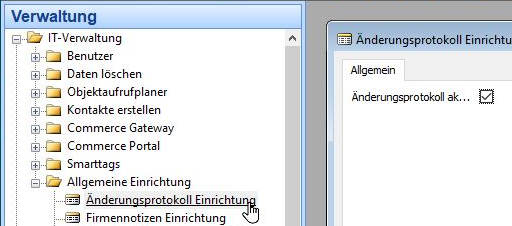
Hvis du vil have Navision/Business Central til at hjælpe dig med at finde årsagen til berettigede/ubegrundede ændringer i fremtiden, skal du først aktivere (slå til) ændringsloggen. Når Navision Classic-klient (f.eks. versionerne fra 2.01, 370, 5.00, 2009 R2) skal du gå til
Administration/IT Administration/General Setup/Change Log Setup:
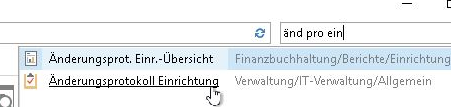
i RTC fra NAV 2013, 2015, 2016, 2017) skal du trykke på Ctrl+F3. I den „rigtige“ webklient (Nav/Business Central fra 2018, V14, V15 osv.) Alt+Q, og give pr. person og vælg den samme sti (Administration/IT-administration/generel opsætning/opsætning af ændringslog) som med den klassiske klient:
I Navision Classic Client går du til knappen Opsætning, i RTC og Webclient går du til Ribon-menupunktet „Tabeller“. Herfra kan alle 3 versioner opsættes på samme måde.
Hvilke tabeller/ændringer skal overvåges?
Stamdata og opsætningstabeller!
Bemærk: Alle data i Navision/Business Central gemmes udelukkende i tabeller. Uanset hvor du er: I Classic Client kan du tjekke, hvilken tabel du befinder dig i med CTRL+F8, i RTC eller Web Client med CTRL+Alt+F1 (hvis der ikke er nogen Intel-grafikkortdriver, der forstyrrer...).
Log venligst ikke ændringer i varebeskrivelser! Hvis det er muligt, heller ingen transaktionstabeller! Koncentrer dig om stamdatatabellerne, og brug altid indstillingen „Nogle felter“, som det f.eks. fremgår af dette skærmbillede:
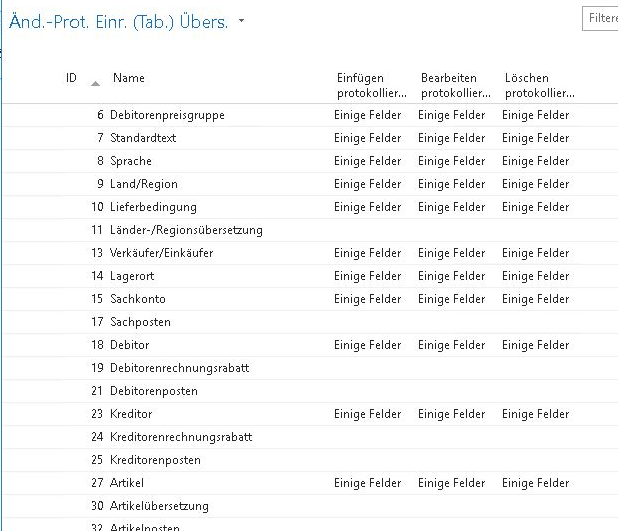
Brug f.eks. ikke følgende artikeltabeller:
17 Ikke-kontante poster
21 Tilgodehavender
25 Leverandørgæld
32 artikler
Og du bør kun logge disse tabeller med fløjlshandsker:
36 Salgschef
37 Salgslinje
38 Indkøbschef
39 Indkøbscenter
43,44,
Gem heller ikke ændringer i buffertabeller eller bogførte dokumenter, f.eks. fra tabellerne 110,111,112,113,114,115,120,121,122,123,124,125,126...
En undtagelse fra dette kan være Rediger logning fra feltet Sporingskode i den bogførte salgsleveringshovedtabel 110.
Hvorfor?
Varetabeller og udsendte dokumenter
kan ikke ændres alligevel, eller kun i meget få undtagelser („Clearing med dokumenttype“, „Sporingskode“). Overvågning giver derfor ingen mening og belaster kun din native- eller SQL-server unødigt.
Buffertabeller
har normalt intet indhold og bruges intensivt af systemet til at opsummere data og derefter skrive dem til databasen for at spare tid. Logning af ændringer i disse tabeller ophæver derfor den tilknyttede optimering. I de fleste tilfælde (medmindre der har været en dårlig programmør involveret) gemmes disse buffertabeller kun midlertidigt i RAM og ikke på serveren. I dette tilfælde kan log-funktionen slet ikke.
Hottables som tabel 36 salgsoverskrift, tabel 37 salgslinje, FNA-reservationsark, artikelreservationsark
Ændringsloggene er genstand for så mange ændringer, at én log hurtigt genererer millioner af dataposter i ændringsloggen, hvilket skaber rod i din database og belaster din server yderligere eller gør transaktioner unødigt langsomme. Det er derfor, de også kaldes hot tables. I de fleste tilfælde er resultatet af et sådant forsøg en hårdt tiltrængt databaseoprydning.
Hvordan overvåger man?
Som det så ofte er tilfældet i Navision/Business Central 365: mindre er mere.
Undgå venligst at bruge den tilsyneladende praktiske indstilling „Alle felter“ til at overvåge en tabel fuldstændigt. Det vil hurtigt fylde ændringsloggen og dermed Navision-databasen. Loggen bliver alt for stor til at analysere, og de ændringer i masterposterne i din database, som er relevante for dig, går tabt i støjen.
Jeg har allerede fundet Navision/Business Central-databaser, hvor kun ændringsloggen 90% har fyldt databasen med millioner af poster. En database som denne skal ryddes op så hurtigt som muligt..
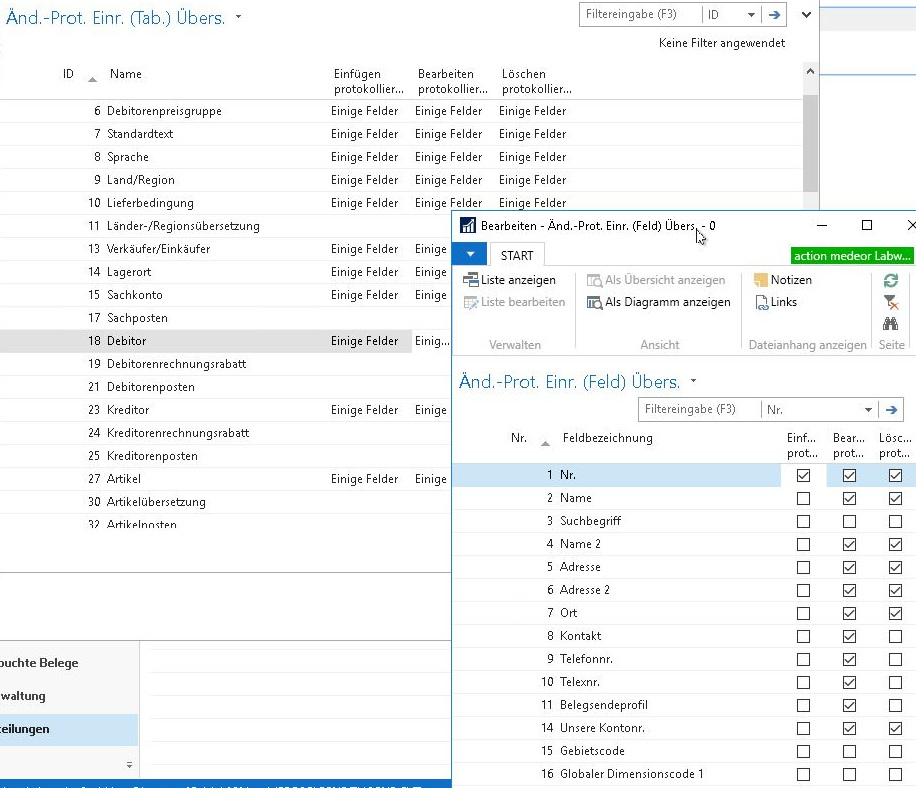
Indsættelse af log
Som regel er det kun den primære nøgle, der giver mening her! For kunder er det f.eks. kundenummeret.
Hvorfor er det sådan? Så snart et kundenummer (leveringsbetingelseskode, betalingsbetingelseskode, hovedkontonummer osv.) er blevet tildelt, er dataposten teknisk set oprettet, og Navision er nu i „Rediger“-tilstand.
Rediger logning
Her afkrydser du de felter, der virkelig er relevante for sporing. Betalingsbetingelseskode, betalingsformkode, navn og adresse, leverandørkode, kreditgrænse, bookinggruppe, leverandørkode, prisgruppekode ... Det er de felter, der gør ondt, hvis man laver en forkert ændring. Og så får man lyst til at hive nogen i ørerne for det. Eller genkende og rette fejl i din virksomheds organisation. Men der er også mange felter i næsten alle store tabeller, som du sandsynligvis ikke ønsker at ændre. I mine organisationer er der ofte kun én debitorbogføringsgruppe og kun én rykkermetode. Det giver derfor ikke meget mening at overvåge disse felter. Du vil hurtigt få hundredvis af ændringslogposter uden indhold, især for felter, der slet ikke bruges („Alle felter“).
Slet logning
Her vælger du de kolonner/felter, der hjælper med at gendanne de vigtigste egenskaber ved dataposten i tilfælde af utilsigtet sletning. Disse er generelt færre end i Redigeringslogning.
Husk: mindre er mere! Navision og databasen har en masse arbejde med at skrive logfiler væk. Gør det ikke for svært for Navision eller Financials/Business Central.
Analysere/undersøge ændringer
Ud over uagtsom eller bevidst forkert installation er det her, du kan begå den næste store fejl.
Det skyldes, at protokollen er optimeret til at skrive, ikke til at forske i/forske i ændringer.
Derfor er der et lille, men vigtigt menupunkt samme sted i Navision, som jeg administrerer:
Administration/IT Administration/Generel opsætning/ændring af logopsætning/tabeller/ændring af logelementer:
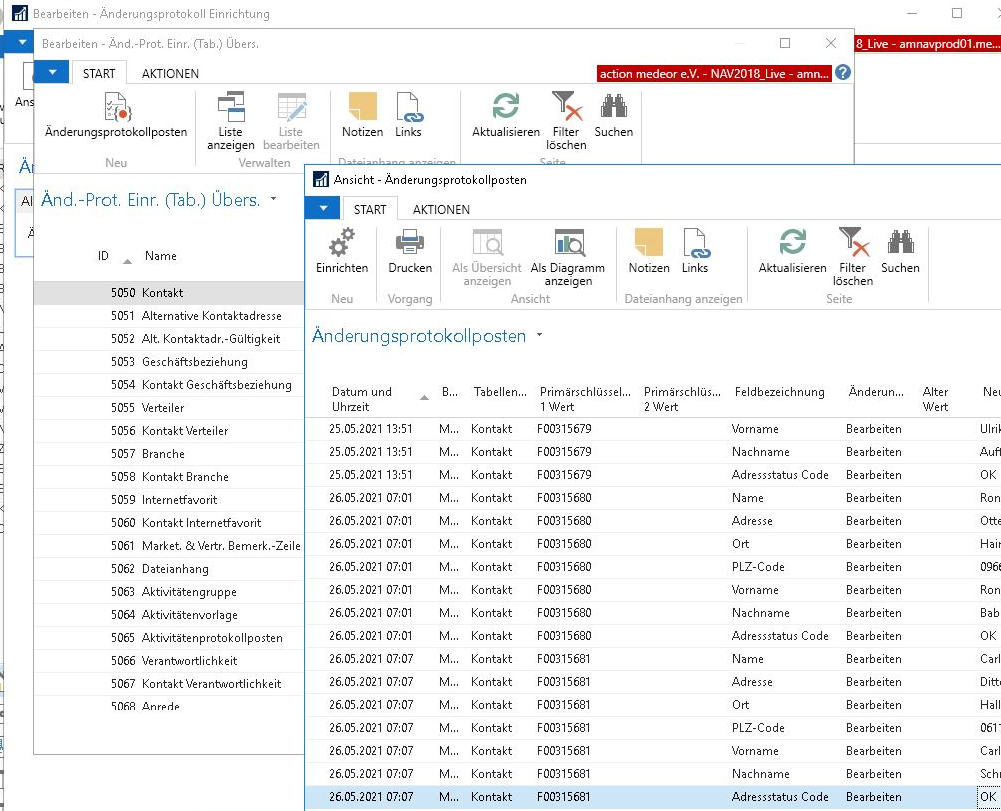
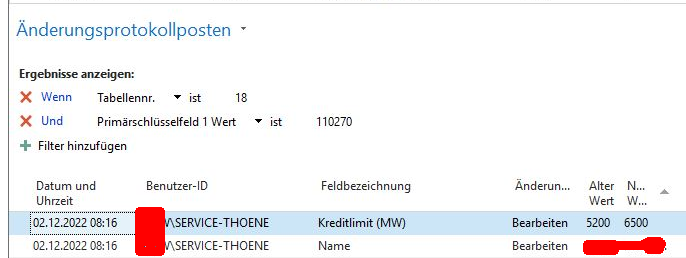
Dette menupunkt giver dig de ændringslogelementer, der er direkte forfiltreret for den valgte tabel. På den måde gør du arbejdet (filtrering og søgning) i denne tabel meget lettere for Navision (eller mere præcist: databaseserveren). Gå IKKE direkte via ændringslogposterne, hver forespørgsel, du foretager der, tager noget, der føles som en evighed (med en godt fyldt ændringslogposttabel).
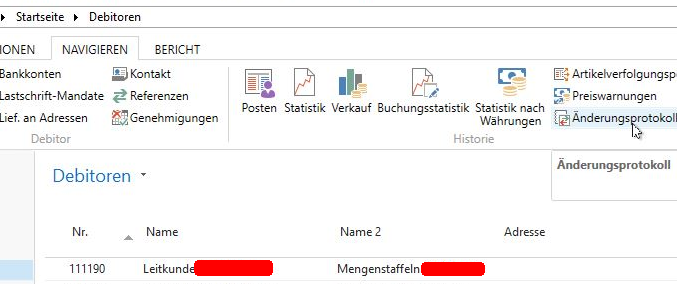
I luksusversionen har du også et forenklet kald for hver relevant stamdatatabel (kunder, leverandører, artikler, hovedkonto):