
Windows Dateiexplorer springt hoch und runter


Estimated reading time: 5 Minuten
Etwa ein Jahr hat mich das Thema nun geplagt. Komischerweise scheint es nicht sehr viele (im Vergleich zu den Millionen Windows Anwendern) Benutzer zu betreffen – oder es stört sie nicht.
Symptom
Sobald im Windows Datei Explorer eine Datei oder ein Ordner verschwindet, springt der linke Teil, die Ordneransicht, irgendwo hin. Ganz nach oben, ganz nach unten, oder auch irgendwo zwischendrin. Auf jeden Fall wird die Aktion, die man gerade macht, z.B.
- Dateien oder Unterordner aus einem Ordner in einen anderen Ordner verschieben
- Dateien oder Unterordner aus einem Ordner löschen (besonders oft springt der Datei Explorer, wenn es die letzte Datei oder der letzte Unterordner in einem Ordner war)
Eine Ansicht vom Windows Dateiexplorer, damit wir von den gleichen Dingen reden. Ist auch bei Navision/Business Central 365 (BC365) irre wichtig!
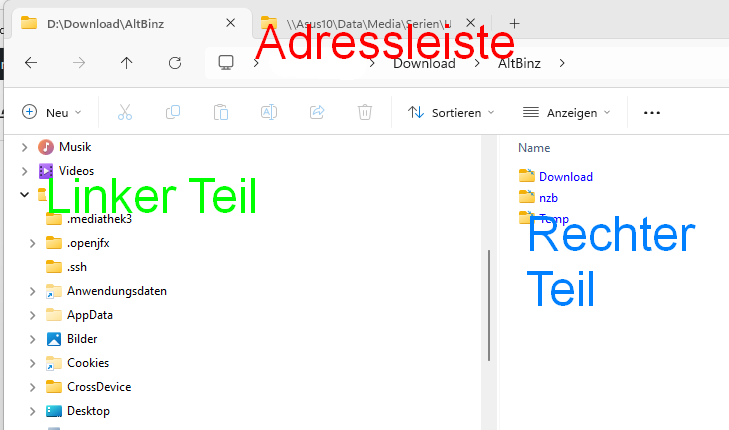
Immer, wenn Sie eine Datei oder einen Ordner aus dem linken oder rechten Teil löschen oder woanders hin verschieben, positioniert der Windows Dateiexplorer den Linken Teil „Irgendwo“. Sehr oft ganz am Anfang der Oderliste, aber auch oft ganz am Ende dieser Ordneransicht. Hin und wieder auch ganz einfach irgendwo mittendrin. Der „Rechte Teil“ und die „Adressleiste“ verbleiben dabei in der Regel an der Korrekten Stelle… das nützt aber nichts, der Arbeitsfluss beim ordnen oder sortieren von Dateien ist unterbrochen.
Lösungen
Ich habe viel gesucht und viel probiert. Hier die an verschiedenen Stellen findbaren Lösungsvorschläge. Ich habe Sie gleich nach der Wahrscheinlichkeit sortiert, das „springende Dateiexplorer Problem“ zu lösen. Fangen Sie am besten bei dem ersten Vorschlag an, und arbeiten Sie sich dann nach unten durch. Vermutlich wird Lösung 1 oder Lösung zwei Ihr Problem mit der Springenden Ordneransicht im Windows dateiexplorer schon beheben. Und sie brauchen nicht sich in einen anderen Dateiexplorer einzuarbeiten. Warum eigentlich nicht? Nun… wenn Sie nur an einem Computer arbeiten, ist vielleicht sogar das die bessere Lösung, Total Commander z.B. bietet zahlreiche zusätzliche Funktionen an, welche einem das Leben wirklich einfacher machen können!
Während Verschiebeaktionen ist das Abbrechen einer Datei-Umbenennung normal!
Wenn Sie gerade in einen Ordner Dateien kopieren oder aus einem Ordner Dateien verschieben oder löschen, so aktualisiert Windows die Anzeige des Ordnerinhaltes bei jeder Änderung, also bei jeder Datei die verschwindet oder auftaucht. Wenn Sie gerade eine Datei, z.B. mit F2, umbenennen, so bricht Windows dieses Umbenennen schnell ab und stellt den alten Datei- oder Ordnernamen wieder her. Dieses Verhalten ist recht nervig und zeugt meiner Meinung nach von etwas ungeschicktem Programmieren beim Erstellen des Windows-Dateiexplorer… aber was weiß ich schon…
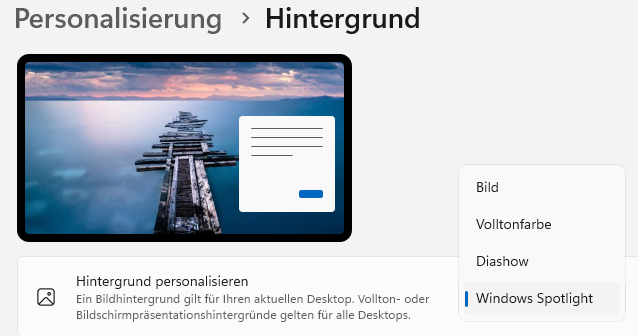
Schalten Sie in ihrem Windows die Diashow und die wechselnden Hintergrundfarben ab.
Dies half bei mir nicht, aber sehr oft wurde dies als Lösung eingestuft. Sie finden diese Optionen unter…
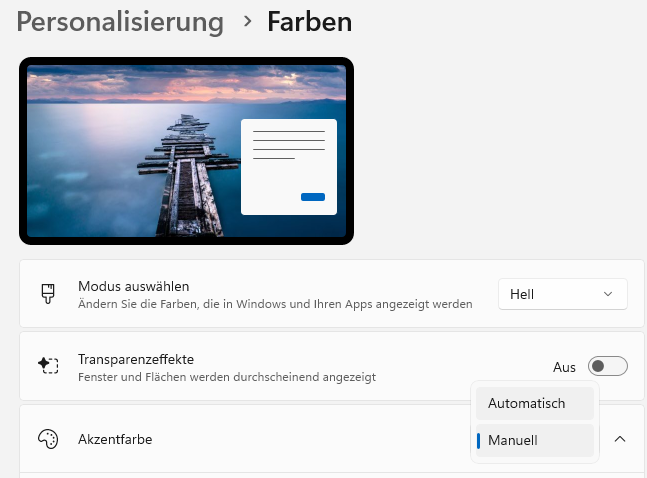
Personalisierung > Hintergrund > Hintergrund personalisieren. Wählen Sie hier „Bild“ oder „Volltonfarbe„, aber nicht die aktiven Optionen „Diashow“ oder „Windows Spotlight“. Vor allem die Diashow zeigte sich oft als Ursache des springenden Dateiexplorers. Je nach Windows-Version gibt es hier auch noch die Option der „Akzentfarbe für den Desktop-Hintergrund als Option“. Wenn Sie diese Option haben: Ausschalten. Also eine feste Farbe auswählen.
Ordnerfenster in einem eigenen Prozess starten
Und das half bei Mir: Im Datei-Explorer unter …/Optionen/Ansicht Haken bei „Ordnerfenster in einem eigenen Prozess starten„.
Voransicht von Dateien deaktivieren.
Das kann man am schnellsten und je nach Bedarf direkt im Dateiexplorer mit ALT+P umschalten.
Virenscanner wechseln/deinstallieren
Antivir wurde hier oft genannt… nun, probieren kann man es ja. Ich selber folge nun schon viele Jahre der Empfehlung von Heise, das der Windows Defender zu einem erwachsenem Virenscanner geworden ist, und installiere keinen anderen Virenscanner mehr.
Maustreiber aktualisieren, Maus wechseln, USB Port wechseln
Vereinzelt berichteten auch Benutzer, das Ihre Maus an USB Port 3 oder ein bestimmter Maustreiber für dieses Verhalten verantwortlich sei, der Maustreiber versuchte wohl den Scrollbalken im Dateiexplorer „klug“ zu bewegen.
Tastatur wechseln weil verdreckt
Kann vielleicht auch mal das Problem sein… wenn alles andere nicht geholfen hat: Probieren Sie es doch einfach mal.