

Nav 2009r2 har endnu ikke en administrationskonsol som Nav RTC fra 2013-versionen. Derfor er det noget mere kompliceret at opsætte et ekstra serviceniveau i 2009R2-versionen end i de følgende Navision-versioner.
1. Dupliker 3-tier server-mappen:
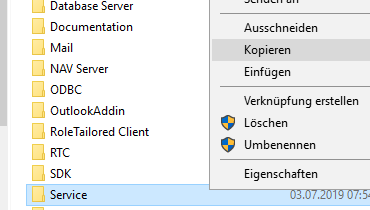
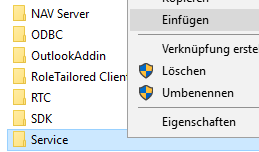
Omdøb den kopierede mappe til f.eks. Server2.
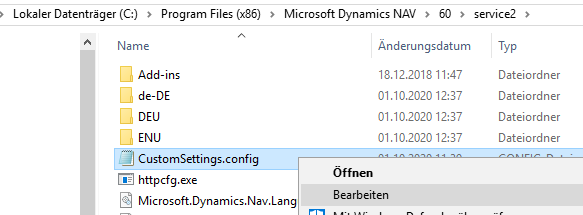
2. Rediger CustomSettings.config, der er kopieret med den
(OBS! Afhængigt af adgangsrettighederne skal filen kopieres til c:\temp\ og redigeres!)
add key="ServerInstance" value="OldInstance" ->.
add key="ServerInstance" value="Ny instans"

tilføj nøgle="ServerPort" værdi="7046" ->
add key="ServerPort" value="7146"

tilføj key="WebServicePort" value="7047" ->
add key="WebServicePort" value="7147"

Enhver anden port er lige så velegnet, og det er almindelig praksis at nummerere Navision Service Tier-instanser med 2. ciffer (0->1).
3. Installer det nye servicedyr som en service
Skift til den nye mappe i administratorkommandolinjen:
sc create „Microsoft Dynamics NAV Server3″ binpath=“c:\Program Files (x86)\Microsoft Dynamics NAV\60\service2\Microsoft.Dynamics.Nav.Server.exe“ start=auto obj=“Konto“ type=egen
sc= ScerviceControll
create=Installer ny tjeneste
...service2=Den mappe, der lige er oprettet ved at kopiere
Konto: Domæne/bruger
Efter et par sekunder melder sc tilbage med [SC] CreateService ERFOLG, og et nyt Navision-servicedyr er registreret i servicekontrollen:

4. Udfyld login-dataene her, og genstart tjenesten.
Den nye serviceleverandør kan nu vælges i klienten.
Navnet på forekomsten kommer fra add key=“ServerInstans„
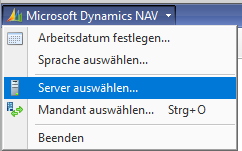
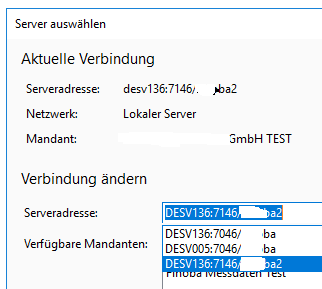
Alternativt kan klienten selvfølgelig også vælges via en individuel ClientUser.config:
add key=“Server“ value=“DESV136″ <- Navn/IP-adresse på den computer, som ServiceTier kører på
add key=“ServerInstance“ value=“xxxba2″ <- Forekomst af det servicedyr, som denne klient skal oprette forbindelse til her, skal matche porten!
add key=“ServerPort“ value=“7146″ <- Porten på det servicedyr, som denne klient skal oprette forbindelse til, skal matche forekomsten!