
El explorador de archivos de Windows salta


Tiempo estimado de lectura: 5 minutos
Llevo un año sufriendo este problema. Curiosamente, no parece afectar a muchos (en comparación con los millones de usuarios de Windows), o no les molesta.
Síntoma
En cuanto desaparece un archivo o una carpeta en el Explorador de archivos de Windows, la parte izquierda, la vista de carpetas, salta a alguna parte. Arriba del todo, abajo del todo, o en algún punto intermedio. En cualquier caso, la acción que esté realizando en ese momento, por ejemplo.
- Mover archivos o subcarpetas de una carpeta a otra carpeta
- Eliminar archivos o subcarpetas de una carpeta (el Explorador de archivos suele saltar si era el último archivo o la última subcarpeta de una carpeta)
Una vista del explorador de archivos de Windows, para que estemos hablando de lo mismo. También está disponible en Navision/Business Central 365 (BC365) irrelevante!
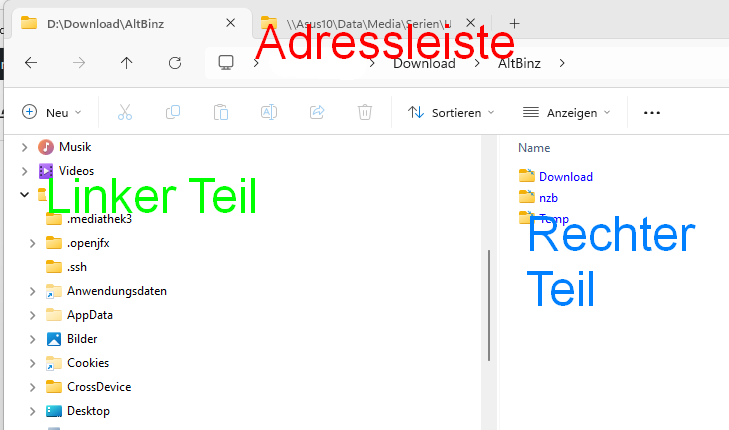
Siempre que elimine un archivo o carpeta de la parte izquierda o derecha o lo mueva a otro lugar, el Explorador de Archivos de Windows posiciona la parte izquierda „En algún lugar“. Muy a menudo al principio de la lista o, pero también a menudo al final de esta vista de carpetas. Ocasionalmente también está simplemente en algún lugar en el medio. La „parte derecha“ y la „barra de direcciones“ normalmente permanecen en la posición correcta... pero eso no ayuda, el flujo de trabajo al organizar o clasificar archivos se interrumpe.
Soluciones
He buscado mucho y probado mucho. Aquí están las soluciones que se pueden encontrar en varios lugares. Las he ordenado según la probabilidad de resolver el „problema del explorador de archivos saltarín“. Lo mejor es empezar con la primera sugerencia y luego ir bajando. La solución 1 o la solución 2 probablemente ya resolverán tu problema con el salto de la vista de carpetas en el explorador de archivos de Windows. Y no necesitas familiarizarte con otro explorador de archivos. ¿Y por qué no? Bueno... si sólo trabajas en un ordenador, podría ser una solución mejor, Total Comandante e.g. ofrece numerosas funciones adicionales que pueden hacerle la vida más fácil.
Es normal cancelar un cambio de nombre de archivo durante las acciones de traslado.
Si está copiando archivos en una carpeta o moviendo o borrando archivos de una carpeta, Windows actualiza la visualización del contenido de la carpeta con cada cambio, es decir, con cada archivo que desaparece o aparece. Si está renombrando un archivo, por ejemplo con F2, Windows cancela rápidamente este renombramiento y restaura el antiguo nombre de archivo o carpeta. Este comportamiento es bastante molesto y, en mi opinión, evidencia alguna torpeza de programación a la hora de crear el explorador de archivos de Windows... pero yo qué sé...
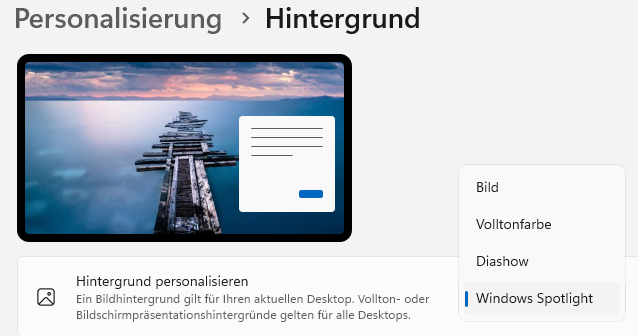
Desactiva la presentación de diapositivas y los colores de fondo cambiantes en Windows.
Esto no me ayudó, pero muy a menudo esto fue categorizado como una solución. Puede encontrar estas opciones en...
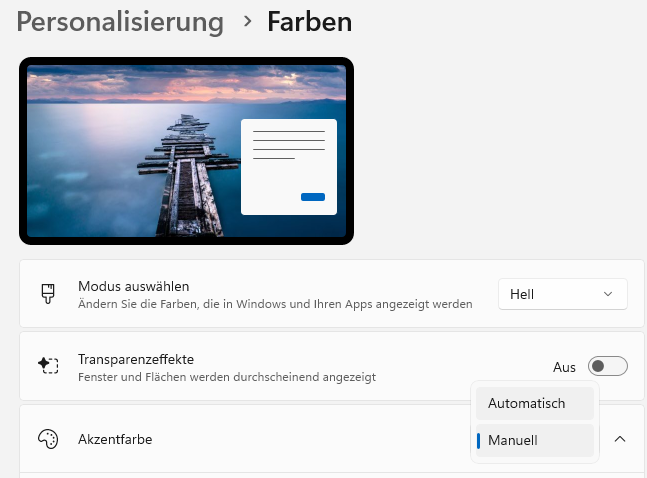
Personalización > Fondo > Personalizar fondo. Seleccione aquí „Fotografía“ o „Color sólido„, pero no las opciones activas „Presentación de diapositivas“ o „Windows Spotlight“. La presentación de diapositivas, en particular, a menudo resultaba ser la causa de que saltara el explorador de archivos. Dependiendo de la versión de Windows, también existe la opción de „Color de acento para el fondo del escritorio como opción“. Si tiene esta opción: Desactívela. Seleccione un color fijo.
Iniciar la ventana de carpetas en un proceso separado
Y esto me ayudó: En el explorador de archivos bajo .../Opciones/Ver Marque en „Iniciar la ventana de carpetas en un proceso separado„.
Desactivar la vista previa de archivos.
La forma más rápida de hacerlo es cambiar directamente en el explorador de archivos con ALT+P.
Cambiar/desinstalar antivirus
Antivir se ha mencionado a menudo aquí... bueno, puedes probarlo. Yo mismo he seguido la recomendación de Heise, que Windows Defender se ha convertido en un antivirus adulto, y no instale ningún otro antivirus.
Actualizar el controlador del ratón, cambiar el ratón, cambiar el puerto USB
Algunos usuarios también informaron de que su ratón en el puerto USB 3 o un determinado controlador de ratón era responsable de este comportamiento, el controlador del ratón probablemente estaba tratando de mover la barra de desplazamiento en el explorador de archivos „inteligentemente“.
Cambiar el teclado porque está sucio
Este también puede ser el problema... si todo lo demás falla, inténtalo.