
Eliminar muchas imágenes de Google Fotos a la vez

Atención. Al parecer, Google Drive ha „mejorado“ (empeorado) la función de etiquetado.
Desplácese hasta „Nuevo método“.
Especialmente si (como yo) estás casado con una filipina, mujer asiática en general, tú a) no quieres prescindir de fotos y selfies... pero b) en algún momento, todo el espacio de almacenamiento de Google que reserves se acabará. Y entonces tienes 10.000 (¡decenas de miles, sí!) fotos que quieres guardar en Google Fotos. https://photos.google.com/ quieren borrar... o mejor dicho: tienen que hacerlo.
Y no parece haber forma de borrarlos todos, o al menos muchos, de una sola vez. He probado muchas páginas de „Cómo hacerlo“... nada me ha ayudado.
Voreinstellung/Vorbereitung
Sin embargo, existe al menos un pequeño truco para borrar +/- 1.100 imágenes a la vez. ¡Atención! ¡Éstas también se borran en el teléfono móvil si „Copia de seguridad“ sigue activa allí! Por lo tanto, o bien desactivar la copia de seguridad en el teléfono móvil en Fotos a través de la cuenta en la parte superior derecha, a continuación, „Configuración“, si no se desea esta eliminación.
Almacenamiento de imágenes útil y ordenado
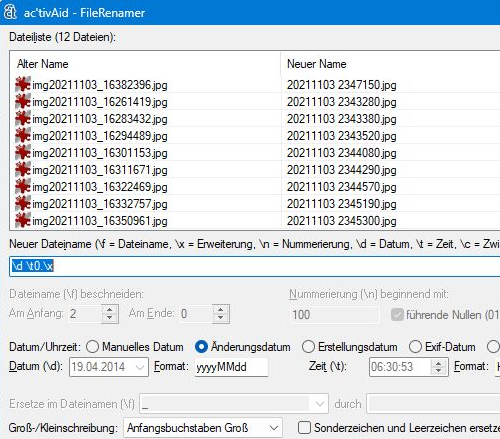
Subo todas las fotos de nuestras cámaras y teléfonos móviles a una carpeta adicional del PC a intervalos irregulares. Allí las nombro con ayuda ac'tiv todos estandarizados por AñoMesDíaHoraMinutoSegundo. Con ac'tivAid, esto también se puede hacer en cuestión de segundos, y todos, pero realmente todos los archivos, incluidos los de ráfaga/vídeo o los numerados consecutivamente o etiquetados de otro modo con nombres de archivo de las cámaras, se numeran de forma coherente, sensata y cronológica:
Consejo extra en el Consejo extra: Con Ac'tive Aid también puedes hacerte ¡Su Navision Financials Dynamics / Microsoft Business Central 365 vida mucho más fácil!
Así tengo todas las fotos de un evento juntas en orden cronológico. Para grandes cantidades de fotos, por ejemplo de bodas, fiestas, reparaciones, etc., creo una carpeta adicional con el nombre de carpeta AñoMesDía DescripciónDelEvento, para poder seguir accediendo rápidamente, por ejemplo, al bautizo de mi sobrina años después: A continuación, coloco estas carpetas en carpetas de nivel superior y puedo acceder al evento deseado en un abrir y cerrar de ojos. A mi mujer (y ahora a mí también...) también le encanta llevar un registro de comidas y bebidas. Restaurantes para hacer fotos. A menudo NO los pongo en una subcarpeta separada, ya que de todos modos casi nunca volvemos a acceder a ellos. En su lugar, hay carpetas colectivas, aquí usando el ejemplo de „Comida“:
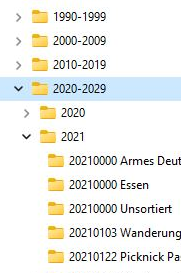
A continuación, todas las fotos de este evento -ordenadas simplemente por fecha y hora, se tarda segundos con el trabajo preparatorio- van a esta carpeta. Luego vuelvo a mirar la carpeta y borro los duplicados, las imágenes borrosas y los vídeos aburridos o largos, o los edito rápidamente. LooselesCut Comienzos y finales aburridos o temblorosos. También va muy rápido.
Eliminar muchas imágenes de Google Fotos de una sola vez
Atención. Al parecer, Google Drive ha „mejorado“ (empeorado) la función de etiquetado.
Desplácese hasta „Nuevo método“.
Entonces... ¡Ahora al tema!
Abre Google Fotos, haz clic en la primera imagen de la esquina superior izquierda para activarla:
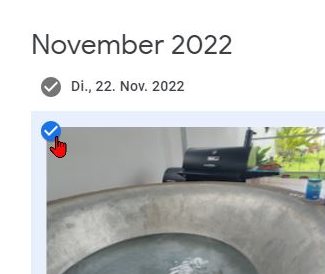
A continuación, desplázate 20 ó 30 páginas hacia abajo con el botón ABAJO. También puedes utilizar la rueda del ratón, pero es mucho más lento. ¡NO funciona con la barra de desplazamiento en el borde derecho!
A continuación, mueve la flecha del ratón hasta una de las imágenes de la derecha, ¡NO HAGAS CLIC! Pulsa la tecla Mayúsculas/Mayúsculas.
Si NO ha seleccionado demasiadas imágenes, se seleccionarán TODAS las imágenes hasta la imagen actual (resaltadas en azul y todas marcadas).
¿Sólo está marcada la imagen actual? Pulsa el botón SUBIR IMAGEN, retrocede unas páginas y vuelve a intentar el último paso.
¿Aparecen los ganchos? ¡Estupendo! Ahora haga clic en el tick de la imagen activa: Todas las imágenes desde la primera marcada hasta la que se acaba de marcar se marcarán activamente (hasta ahora sólo era una vista previa del marcado).
Puedes marcar unas 1.100 imágenes (o menos) de esta manera. Aún no he encontrado el límite exacto, pero obviamente es inferior a 1.200 imágenes.
Ahora pulsa la papelera de la parte superior derecha:


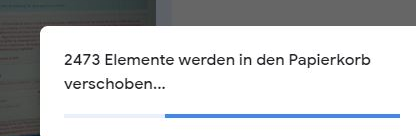
Consejo extra Consejo: ¡Este límite de 1.100 imágenes no es 100% fijo! De vez en cuando, pero no de forma fiable, también ayuda proceder primero como se ha descrito, y luego seguir desplazándose con la rueda de desplazamiento del ratón, y comprobar de vez en cuando con la tecla Mayúsculas si Google Fotos sigue aún la selección múltiple. Así es como he conseguido la captura de pantalla de arriba con casi 2,5K imágenes. Sin embargo, es la primera vez que hago esto mientras escribo estas instrucciones. Sin embargo, ahora siempre puedo gestionar las +/- 1.100 imágenes y he liberado mi espacio de almacenamiento en pocos minutos.
Nuevo método
En algún momento de 2025, Google probablemente se dio cuenta de este „truco“ y cambió la forma en que se marcan las imágenes de tal manera que el „truco“ anterior ya no funciona.
Con el hábil uso del ratón y el teclado aún puedes alcanzar tu objetivo rápidamente, aunque no tan rápido como con el método antiguo. Pero... Pruébalo de todos modos, ¿quizá el método descrito anteriormente te siga funcionando?
- Abre Google Fotos como antes
- Active „Vista de lista“ en la parte superior derecha. Esto hará que los pasos siguientes sean un poco más rápidos, que es lo que queremos.
- Desplácese por la página hasta que aparezca el botón „Mostrar más“.
- Sitúe el puntero del ratón sobre el botón „Mostrar más“ y haga clic.
- Utiliza CTRL+Fin abajo (Ctrl +Fin en teclados ingleses) para saltar rápidamente al final de la nueva página, ¡el botón „Mostrar más“ está ahora justo debajo de la flecha del ratón! -> Haz clic en él.
- Repita el paso 6 14 veces hasta haber marcado un máximo de 500 ficheros. Puedes ver el número actual en la parte superior izquierda para hacerte una idea rápidamente de cuántas veces repites el paso 6. Google siempre muestra 32 documentos, 15 x 32 = 480, así que si al repetir cuentas mal con facilidad, cuenta sólo hasta 13. Desmarcar demasiadas fotos marcadas lleva más tiempo que repetir este ciclo una vez más.
- Ahora haz clic en la pequeña casilla de arriba a la izquierda junto a „se muestra“: los 480 documentos están marcados. Ahora haz clic en la papelera (arriba a la derecha).
Con el ejercicio más pequeño, puedes gestionar unos 1500 documentos en poco más de un minuto, incluido el ciclo de borrado de Google.
Borrar todas las imágenes a la vez Borrar imágenes Google Fotos Eliminar imágenes de Google Fotos Borrar muchas imágenes a la vez