


La función consolidación en contabilidad se refiere al proceso mediante el cual se combinan los datos financieros de varias empresas asociadas o filiales en un único balance general y una cuenta de resultados (GundV o G&V). El objetivo es obtener una imagen clara de la situación financiera de un grupo empresarial y garantizar la transparencia de los informes.
Esto se realiza en Navision, al igual que en BC365 (Business Central 365), siguiendo los siguientes pasos:
Preparación de una consolidación en Navision / BC365 (Business Central 365)
- Se debe configurar un nuevo cliente.
En Navision, a través de Archivo/Cliente/Nuevo; en BC365, a través de Alt+Q, Clientes. - En este nuevo cliente se debe configurar un plan de cuentas. Básicamente, existen dos estrategias:
A) Simplemente se adopta el plan de cuentas del cliente de origen. Si en todos los clientes de origen se utiliza el mismo plan de cuentas o uno muy similar, esta es la solución más habitual y sencilla.
B) Se configura un plan de cuentas (muy) compacto en el mandante de destino, por ejemplo, solo las cuentas de totales de los mandantes de origen. ¡Pero como cuentas reales, no como cuentas de totales! De esta manera, el mandante de consolidación es prácticamente un balance bruto condensado. - En los mandantes de origen (los mandantes que finalmente se consolidarán en el mandante recién creado), se deben completar los campos Cuenta de débito de consolidación (Cuenta de débito de consolidación) y Cuenta de crédito de consolidación (Cuenta de crédito de consolidación) en las cuentas de mayor (ficha de cuenta de mayor).
Aquí puede desviar específicamente las contabilizaciones del Debe a otras cuentas distintas de las contabilizaciones del Haber, y también puede especificar cuentas de destino completamente diferentes en el mandante de consolidación.
En la variante 2A, por lo general, solo tendrá que introducir el número de cuenta de mayor correspondiente en ambos campos. En la variante 2B, puede ser una buena idea introducir en estos dos campos la cuenta de totales correspondiente asignada a esta cuenta de mayor.
Ambas soluciones pueden simplificarse considerablemente con una pequeña utilidad. Si necesita ayuda, no dude en ponerse en contacto conmigo. .
Por lo general, el campo Tipo de cambio de consolidación se deja en Tipo de cambio promedio (manual) .
Exportación de un archivo de consolidación

¡Atención! Si los mandantes de origen y destino se encuentran en una base de datos común de Navision/Business Central 365, no es necesario exportar el archivo. ¡Pase directamente al siguiente punto!
Seleccione Exportar consolidación. En el cliente clásico, en Gestión financiera/Contabilidad financiera/Actividades periódicas/Exportar consolidación.
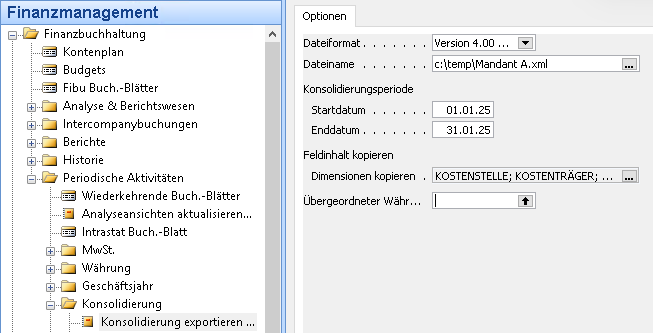
Ajustes:
Formato de archivo: XML (el formato TXT solo es válido para las versiones realmente antiguas 3.70 y anteriores de Navision).
Nombre del archivo: Elija un nombre de archivo y una ubicación donde pueda encontrar el archivo exportado más adelante.
Período de consolidación: ¿De cuándo a cuándo desea realizar el gasto? ¡Navision no registra este gasto! Por lo tanto, solo debe exportar períodos que ya hayan finalizado por completo. Si realiza contabilizaciones posteriores, estos movimientos ya no aparecerán en los mandantes de consolidación. Por este motivo, a menudo se exporta primero un ejercicio completo. Pero, por supuesto, también puede exportar mensualmente, semanalmente o diariamente. Quizás deberíamos hablar aquí sobre un proceso automático y también sobre una forma de poder consolidar las contabilizaciones posteriores.
Copiar dimensiones: Mediante la función Ayudar a editar (los tres puntos situados a la derecha del campo) se pueden seleccionar las dimensiones contables, que también se encontrarán en el archivo de exportación para cada movimiento.
Excepto por el nombre del archivo, realice la exportación en todos los mandantes de origen con la misma configuración.
¡Atención! En Navision a partir de la versión 4.0, y también en todas las versiones de RTC hasta Business Central 365, ¡puede ahorrarse esta exportación! ¡Aquí también puede importar los datos de los mandantes de origen de la misma base de datos directamente al mandante de destino! Pero esto se limita a los mandantes de la misma base de datos. Véase el siguiente punto.
Importar/ejecutar la consolidación en el mandante de destino

Abra el cliente objetivo creado al inicio. En Business Central 365, busque «Clientes del grupo» con Alt+Q; en Navision nativo, vaya a Gestión financiera/Contabilidad financiera/Actividades periódicas/Clientes del grupo.
Aquí puede crear una tarjeta de mandante del grupo para cada mandante que desee consolidar en este mandante de consolidación. Por lo tanto, si desea consolidar dos mandantes diferentes en este mandante de consolidación actualmente abierto, cree dos tarjetas de mandante del grupo.
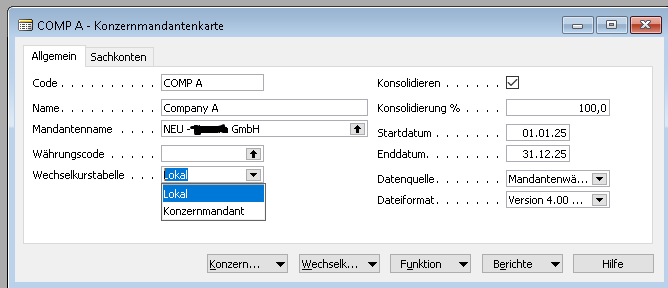
Campos:
Código: Una abreviatura para este cliente, que se consolidará en los clientes actualmente abiertos.
Nombre: Una denominación concisa para este mandante fuente.
Nombre del cliente: Aquí puede seleccionar el mandante de origen si este se encuentra en la misma base de datos..
Código de moneda: Si el mandante de origen de esta consolidación se gestiona con un código de moneda diferente al del mandante de destino actualmente activo, aquí puede especificar la moneda extranjera en la que se gestiona el mandante de origen.
Con la tabla de tipos de cambio puede especificar los tipos de conversión de Navision. Ya sea desde el mandante de consolidación actualmente abierto («Local») o desde el mandante de origen («Mandante del grupo»).
Consolidar: Aquí puede indicar si el cliente asociado a esta tarjeta de cliente del grupo realmente debe consolidarse. De este modo, puede guardar aquí las configuraciones que posiblemente desee utilizar en el futuro.
Consolidación %: Es posible que desee transferir los movimientos del mandante de origen con un porcentaje más alto (% > 100) o más bajo (% < 100) al mandante de destino, por ejemplo, para reflejar un recargo por gastos de gestión internos. Por lo general, aquí se indicará 100 %, es decir, los importes originales de los mandantes originales se transferirán 1:1 al mandante de consolidación.
Fecha de inicio y fecha de finalización: El periodo que desea consolidar.
Fuente de datos: Aquí puede seleccionar el campo del importe, «Código de moneda del cliente» debería ser el correcto. Sin embargo, también puede utilizar la moneda del informe.
Formato de archivo: Solo es relevante si trabaja con la exportación/importación de archivos (véase el párrafo anterior).
Campos de la página «Cuentas reales»: aquí puede especificar las cuentas reales de consolidación correspondientes del mandante de destino actualmente abierto si trabaja con conversiones de moneda. En este caso, seguramente sabrá lo que debe introducir aquí, ya que una consolidación de moneda excede el alcance de esta guía (y, en mis 30 años de experiencia profesional, aún no me he encontrado con ella).
Consolidar - comprobar la función de la base de datos
Mediante las funciones «Comprobar base de datos» y «Comprobar archivo», puede verificar que los datos de origen estén completos. No espere demasiado, ya que aquí solo se comprueba si todas las cuentas de mayor de origen del mandante de origen tienen una cuenta de consolidación del Debe y una una cuenta de consolidación del Haber (véase el primer párrafo).
Consolidar: función Importar base de datos
Aquí se lee el archivo preparado previamente y se contabiliza directamente (o se lee del archivo fuente correspondiente).
Si ya ha leído/importado (consolidado) este período anteriormente, se cancelarán (eliminarán) todas las contabilizaciones de este período y se importarán (consolidarán) los datos proporcionados por el mandante de origen. ¡Estas contabilizaciones no se borrarán! Al consolidar repetidamente un período, aumentará el número de contabilizaciones («transacciones»).
Puede consultar estas posibles eliminaciones en «Informes/Eliminaciones».